
Templikaart Apple Walletis ja Google Walletis: nii see ettevõtte jaoks toimib
Templikaart Apple Walletis või Google Walletis ei vaja rakendust. Siin on kogu teekond: kuidas klient kaardi salvestab, mis juhtub lukustusekraanil, mille üle sina otsustad, mis see maksab ja mis ei toimi.
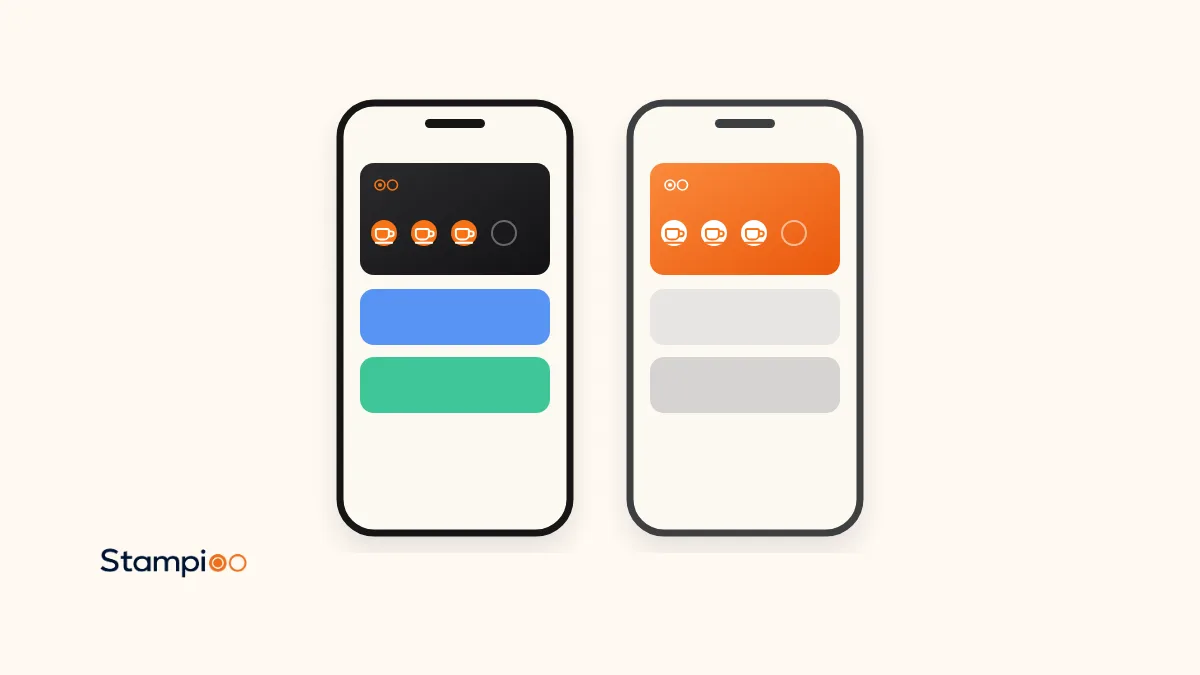
Templikaart Apple Walletis või Google Walletis on digitaalne kaart, mis salvestatakse kliendi telefoni rahakotirakendusse. Klient skannib QR-koodi, täidab lühikese vormi ja puudutab nuppu „Lisa“. Seejärel uuenevad templid iga kord automaatselt, kui töötaja kaardi skannib, ja klient ei pea ühtegi rakendust alla laadima.
Seda, mida paljud nimetavad templikaardiks Apple Walletis, nimetame meie Stampioos Walleti püsikliendikaardiks. Selles juhendis käime läbi kogu teekonna: mis on Walleti kaart, kuidas klient selle iPhone'is ja Androidis lisab, mis juhtub lukustusekraanil, mille üle sina otsustad, mis see maksab ja mis ei toimi.
Lühidalt
- Walleti kaart on pass Apple Walletis või Google Walletis, mitte eraldi rakendus. Klient ei laadi sinu ettevõttelt midagi alla.
- Klient liitub, skannides QR-koodi, täites lühikese vormi ja salvestades kaardi oma rahakotti.
- Templid ja auhinnad uuenevad kaardil kohe ning klient saab teavituse, kui midagi juhtub.
- Sina valid nime, auhinna, templite arvu (2–20), värvid, templi ikooni, logo ja tingimused.
- Stampiooga maksab see alates 29 € kuus käibemaksuta ja esimesed 30 päeva saad proovida tasuta.
Walleti kaart on pass, mitte rakendus
Apple Wallet on iPhone'i sisseehitatud rahakotirakendus ja Google Wallet on Google'i vaste Androidile. Sinna salvestab klient pangakaardid, piletid ja pardakaardid ning ka püsikliendikaardid. Rahakotis olevat kaarti nimetatakse passiks: see on väike digitaalne fail sinu logo, sinu värvide, QR-koodi ja mõne tekstiväljaga, mida Apple või Google oma rahakotis näitab.
Kliendi jaoks on vahe rakendusega suur. App Store'ist pole midagi alla laadida, kontot pole vaja luua ja parooli pole vaja meeles pidada. Kaart asub pangakaartide kõrval, kuhu klient maksmise ajal niikuinii vaatab.
Sinu jaoks tähendab see, et kaarti saab uuendada eemalt. Nii Apple kui ka Google lubavad passi väljaandjal saata sellele uuendusi, näiteks uue templi või uue auhinnateksti. Seetõttu ei pea klient kaarti kunagi uuesti alla laadima, kui midagi muutub.
Nii lisab klient kaardi
Telefonist sõltumata alustab klient samamoodi: skannib sinu QR-koodi telefoni kaameraga. Kood võib olla plakatil kassa juures, laual, aknal või menüüs. Kaamera tunneb koodi ära ja näitab linki, mida klient puudutab.
iPhone'is
Skanni QR-kood
Ava kaamera, suuna see koodile ja puuduta ilmuvat linki.
Täida vorm
Klient sisestab andmed, mida oled otsustanud küsida, ja nõustub tingimustega.
Puuduta „Lisa Apple Walletisse“
Kaart avaneb Apple Walletis eelvaatena.
Puuduta „Lisa“
Alles nüüd salvestatakse kaart. Seda sammu on lihtne vahele jätta, nii et tasub kassas sellest mainida.
Androidis
Skanni QR-kood
Kaamera või telefoni QR-lugeja avab lingi.
Täida vorm
Sama lühike vorm nagu iPhone'is.
Puuduta „Lisa Google Walletisse“
Kaart avaneb Google Walletis.
Puuduta „Salvesta“
Kaart salvestatakse Google Walletisse ja seotakse kliendi Google'i kontoga.
Esimestel päevadel tasub liitumist ise näidata. Aitab ka silt tekstiga „Skanni ja salvesta oma püsikliendikaart“ ning valmis sildid leiad meie letikomplektist.
Mis juhtub lukustusekraanil
Kui kaart on rahakotis, hakkab see sinu heaks tööle. Kliendi lukustusekraanile võib ilmuda kolm asja.
Templid ja auhinnad
Kui töötaja kaardi skannib, uuenevad templid kohe ja klient saab automaatse teavituse. Kui kaart on täis, on auhind nähtav. Pärast lunastamist algab automaatselt uus kaart, nii et klient saab juba järgmisel külastusel uuesti koguma hakata.
Läheduse meeldetuletused
Sisestad oma ettevõtte aadressi ja kui kaardiga klient on lähedal, võib kaart ilmuda tema lukustusekraanile. Läheduse meeldetuletused kuuluvad kõigisse Stampioo pakettidesse. Apple Wallet ja Google Wallet jälgivad ühe kaardi kohta kuni 10 asukohta, nii et kui sul on aadresse rohkem, valid ise, millised neist meeldetuletusi saadavad.
Meeldetuletus näeb platvormiti veidi erinev välja. iPhone'is võib igal asukohal olla oma tekst, mis selgitab, miks kaart ilmub. Androidis otsustab Google ise teksti, selle, kui lähedal klient peab olema ja kui kaua ta peab seal viibima, ning klient peab olema teavitused sisse lülitanud ja andnud Google Walletile alati juurdepääsu täpsele asukohale.
Kampaaniad
Kui kasutad kampaaniaid, saadad pakkumisi ja uudiseid otse kaardiomanike lukustusekraanile ilma SMS-ide eest maksmata. Pro paketis on 10 kampaaniat kuus ja Enterprise paketis piiramatult. Starter paketis kampaaniaid ei ole. Kampaania jõuab klientideni, kes on kaardi salvestanud ja lubanud Walletil teavitusi saata.
Google'il on piirang: Google'i dokumentatsiooni järgi saab üks kaart ööpäevas kõige rohkem kolm teavitusega sõnumit. Seepärast saada pigem üks läbimõeldud kampaania kui mitu väikest samal päeval.
Mille üle sina otsustad
Stampioo töölaual seadistad püsikliendiprogrammi ja see määrab, kuidas kaart kliendi rahakotis välja näeb. Välimuse kohta loe lähemalt lehelt kaardi kujundus.
- Programmi nimi ja kaardi keel.
- Templite arv vahemikus 2–20 ja auhinna tekst.
- Templi ikoon, kaardi värv, hele või tume tekst ja templi taustavärv.
- Logo, mis on Walleti kaardi jaoks kohustuslik: vähemalt 200 × 200 pikslit ja kuni 2 MB. Kõige kenam on ruudukujuline logo.
- Tingimused ja reeglid, mis kuvatakse kaardi tagaküljel.
- Milliseid andmeid klient esitab. E-post, telefoninumber ja sünnipäev on kõik valikulised.
Pole kindel, mitu templit sobib? Arvuta see välja meie auhinnakalkulaatoriga.
Mis maksab templikaart Walletis?
Kliendi jaoks on kaart tasuta. Salvestamine ei maksa midagi ja kasutamine ei maksa midagi.
Sinule maksab Stampioo alates 29 € kuus käibemaksuta või aastase maksmise korral 23 € kuus. Kõigis pakettides on Walleti kaardid Apple'ile ja Google'ile, piiramatu arv kliente ja skannimisi ning läheduse meeldetuletused. Saad proovida 30 päeva tasuta ilma kaardiandmete ja lepinguta. Kõik üksikasjad leiad hinnalehelt.
| Pakett | Kuus | Programmid ja asukohad | Kampaaniad |
|---|---|---|---|
| Starter | 29 € | 1 programm, 1 asukoht | Pole |
| Pro | 49 € | 5 programmi, 5 asukohta | 10 kuus |
| Enterprise | 99 € | Piiramatult | Piiramatult |
Töötajad annavad templeid brauseris töötava skanneriga tavalises telefonis või tahvelarvutis. Lisavarustust ega liidestust kassasüsteemiga sul seega vaja ei ole.
Mis ei toimi ja mida siis teha
Telefonid ilma Google Walletita
Google'i abilehtede järgi vajab Google Wallet Android 9 või uuemat versiooni. Vanem Android-telefon või telefon, kuhu Google Walletit ei saa paigaldada, ei saa seega kaarti salvestada. Kui kohtad sellist klienti, võib lihtsaks varuvariandiks olla paberkaart, mille teed meie prinditava püsikliendikaardi tööriistaga.
Klient kustutab kaardi
Kui klient kaardi kustutab, kaob see rahakotist. Apple'i sõnul eemaldatakse kustutatud pass kõigist kliendi seadmetest ja Google ütleb sama Google'i kontoga seotud passide kohta. Klient saab sinu QR-koodi uuesti skannida ja uue kaardi, kuid uus kaart algab nullist. Sina või sinu töötajad saate siis templid töölaual käsitsi tagasi lisada.
Klient vahetab telefoni
Kui klient vahetab telefoni, skannib ta sinu QR-koodi uuesti ja saab uue püsikliendikaardi. Sina või sinu töötajad saate seejärel templid töölaual käsitsi tagasi lisada.
Klient on teavitused välja lülitanud
Kassas töötab kaart nagu tavaliselt, kuid kampaaniad ja meeldetuletused ei jõua kliendini teavitustena. Sõnumit näeb klient siis, kui ta kaardi avab.
Erinevused Apple Walleti ja Google Walleti vahel
Enamasti toimivad kaardid ühtemoodi. Siin on erinevused, mida Apple ja Google oma dokumentatsioonis ise kirjeldavad.
| Omadus | Apple Wallet (iPhone) | Google Wallet (Android) |
|---|---|---|
| Nõuded telefonile | Wallet on iPhone'i sisse ehitatud | Android 9 või uuem |
| Läheduse meeldetuletus | Kaart võib asukoha lähedal ilmuda lukustusekraanile tekstiga, mille valid iga asukoha jaoks ise | Google määrab kauguse, aja ja teksti. Klient peab lubama alati täpse asukoha ja teavitused |
| Asukohti kaardi kohta | Kuni 10 | Kuni 10 |
| Teavitused | Võivad ilmuda, kui kaardi mõni väli muutub, näiteks templite arv | Kuni 3 teavitusega sõnumit kaardi kohta ööpäevas |
| Uus telefon | Klient skannib QR-koodi uuesti | Klient skannib QR-koodi uuesti |
| Kustutatud kaart | Eemaldatakse kõigist kliendi seadmetest | Eemaldatakse kõigist kontoga seotud seadmetest |
Vaata oma püsikliendikaarti Walletis
Loo püsikliendiprogramm, prindi QR-kood ja lase esimestel klientidel kaart salvestada. Kaardiandmeid pole vaja.
Proovi 30 päeva tasutaKorduma kippuvad küsimused
Kas klient vajab rakendust?
Ei. Kaart salvestatakse iPhone'is Apple Walletisse või Androidis Google Walletisse. Klient skannib QR-koodi, täidab lühikese vormi ja puudutab nuppu „Lisa“ või „Salvesta“.
Kas see maksab kliendile midagi?
Ei. Kliendi jaoks on kaardi salvestamine ja kasutamine tasuta. Püsikliendiprogrammi eest maksad sina kui ettevõtja.
Kas kaart uueneb automaatselt?
Jah. Templid ja auhinnad uuenevad kohe, kui töötaja kaardi skannib. Kui muudad auhinda, tingimusi või kujundust, jõuab muudatus kõigi klientide kaartidele ja klient ei pea kaarti uuesti alla laadima.
Mis juhtub, kui klient vahetab telefoni?
Kui klient vahetab telefoni, skannib ta sinu QR-koodi uuesti ja saab uue püsikliendikaardi. Sina või sinu töötajad saate seejärel templid töölaual käsitsi tagasi lisada.
Kas see töötab Androidis?
Jah, Google Walleti kaudu. Google'i sõnul vajab Google Wallet Android 9 või uuemat versiooni, seega vanem telefon või telefon, kus Google Walletit pole, kaarti salvestada ei saa.
Templikaart Apple Walletis ja Google Walletis annab kliendile kaardi, mis ei saa koju ununeda, ja sulle võimaluse oma püsiklientideni uuesti jõuda. Kui digitaalsed templikaardid on sulle uued, alusta artiklist mis on digitaalne templikaart. Kui oled valmis alustama, käib meie juhend digitaalse püsikliendiprogrammi loomiseks läbi iga sammu.
Andmed Apple Walleti ja Google Walleti kohta pärinevad Apple'i ja Google'i enda dokumentatsioonist, kontrollitud 2. novembril 2026.
- Apple: Set up cards and passes in Wallet on iPhone
- Apple: Use passes, cards, and keys in Wallet on iPhone
- Apple: Manage passes, cards, and keys in Wallet on iPhone
- Apple Developer: Showing a pass on the lock screen
- Apple Developer: Adding a web service to update passes
- Apple Developer: PassFieldContent (changeMessage)
- Google: Your version of Android doesn't support Google Wallet
- Google: Manage items in Google Wallet
- Google: Transfer a pass or card on Google Wallet
- Google for Developers: Trigger push notifications, loyalty cards
Loe edasi
Käivita oma püsikliendiprogramm juba sel nädalal.
Alusta 30-päevase tasuta prooviperioodiga.
Loo oma kaart tasutaSeadistad mõne minutiga · Katkesta millal tahes