
Kartica z žigi v Apple Wallet in Google Wallet: kako deluje za podjetja
Kartica z žigi v Apple Wallet ali Google Wallet ne potrebuje aplikacije. Tukaj je celotna pot: kako stranka shrani kartico, kaj se zgodi na zaklenjenem zaslonu, o čem odločaš ti, koliko stane in kaj ne deluje.
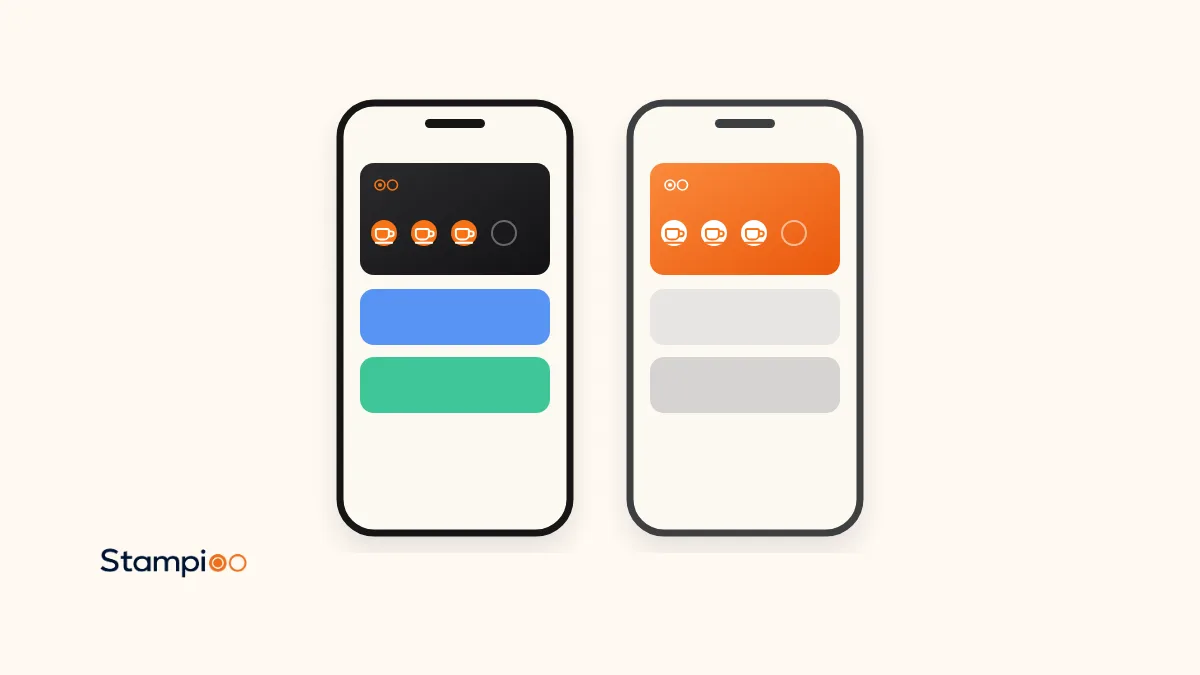
Kartica z žigi v Apple Wallet ali Google Wallet je digitalna kartica, ki se shrani v aplikacijo denarnice na telefonu stranke. Stranka skenira QR kodo, izpolni kratek obrazec in tapne gumb za dodajanje kartice. Nato se žigi samodejno posodobijo vsakič, ko osebje skenira kartico, stranki pa nikoli ni treba prenesti nobene aplikacije.
Temu, čemur mnogi pravijo kartica z žigi v Apple Wallet, pri Stampioo pravimo kartica zvestobe v Walletu. V tem vodniku gremo skozi celotno pot: kaj je kartica v Walletu, kako jo stranka doda v iPhonu in Androidu, kaj se zgodi na zaklenjenem zaslonu, o čem odločaš ti, koliko stane in kaj ne deluje.
Na kratko
- Kartica v Walletu je vstopnica (angl. pass) v Apple Wallet ali Google Wallet, ne samostojna aplikacija. Stranka od tvojega podjetja ne prenese ničesar.
- Stranka se pridruži tako, da skenira QR kodo, izpolni kratek obrazec in shrani kartico v denarnico.
- Žigi in nagrade se na kartici posodobijo takoj, stranka pa dobi obvestilo, ko se kaj zgodi.
- Ti izbereš ime, nagrado, število žigov (2–20), barve, ikono žiga, logotip in pogoje.
- S Stampioo stane od 29 € na mesec brez DDV, 30 dni pa lahko preizkušaš brezplačno.
Kartica v Walletu je vstopnica, ne aplikacija
Apple Wallet je aplikacija denarnice, vgrajena v iPhone, Google Wallet pa je Googlova različica za Android. Vanju stranka shranjuje plačilne kartice, vstopnice za prireditve, vozovnice in tudi kartice zvestobe. Kartici v denarnici se reče vstopnica (angl. pass): majhna digitalna datoteka s tvojim logotipom, tvojimi barvami, QR kodo in nekaj polji z besedilom, ki jo Apple ali Google prikaže v svoji denarnici.
Za stranko je razlika v primerjavi z aplikacijo velika. Ničesar ni treba prenesti iz trgovine App Store, ni računa, ki bi ga bilo treba ustvariti, in ni gesla, ki bi si ga bilo treba zapomniti. Kartica je ob plačilnih karticah, kamor stranka tako ali tako pogleda, ko je čas za plačilo.
Zate to pomeni, da je kartico mogoče posodabljati na daljavo. Apple in Google izdajatelju vstopnice omogočata, da nanjo pošilja posodobitve, na primer nov žig ali novo besedilo nagrade. Zato stranki kartice ni treba nikoli prenesti znova, ko se kaj spremeni.
Kako stranka doda kartico
Stranka začne enako ne glede na telefon: tvojo QR kodo skenira s kamero telefona. Koda je lahko na plakatu pri blagajni, na mizi, na izložbi ali v jedilnem listu. Kamera prepozna kodo in prikaže povezavo, ki jo stranka tapne.
V iPhonu
Skeniraj QR kodo
Odpri kamero, usmeri jo v kodo in tapni povezavo, ki se prikaže.
Izpolni obrazec
Stranka vpiše podatke, ki si jih izbral, in sprejme pogoje.
Tapni gumb za Apple Wallet
Kartica se odpre v Apple Wallet s predogledom.
Potrdi dodajanje
Šele zdaj se kartica shrani. Ta korak je lahko spregledati, zato na to opozori pri blagajni.
V Androidu
Skeniraj QR kodo
Kamera ali bralnik QR kod v telefonu odpre povezavo.
Izpolni obrazec
Enak kratek obrazec kot v iPhonu.
Tapni gumb za Google Wallet
Kartica se odpre v Google Wallet.
Potrdi shranjevanje
Kartica se shrani v Google Wallet in poveže z Googlovim računom stranke.
Prve dni strankam postopek po možnosti pokaži sam. Pomaga tudi napis »Skeniraj in shrani svojo kartico zvestobe«, pripravljene napise pa najdeš med našimi plakati za pult.
Kaj se zgodi na zaklenjenem zaslonu
Ko je kartica enkrat v denarnici, začne delati zate. Na zaklenjenem zaslonu stranke se lahko pojavijo tri stvari.
Žigi in nagrade
Ko osebje skenira kartico, se žigi takoj posodobijo, stranka pa dobi samodejno obvestilo. Ko je kartica polna, se prikaže nagrada. Po unovčenju se samodejno začne nova kartica, tako da lahko stranka znova zbira že ob naslednjem obisku.
Opomniki v bližini
Vneseš naslov svojega podjetja, in ko je stranka s kartico v bližini, se lahko kartica pojavi na zaklenjenem zaslonu. Opomniki v bližini so vključeni v vse pakete Stampioo. Apple Wallet in Google Wallet spremljata največ 10 lokacij na kartico, zato pri več naslovih izbereš, kateri naj opominjajo.
Opomnik je na obeh sistemih videti nekoliko drugače. V iPhonu ima lahko vsaka lokacija svoje besedilo, ki pojasni, zakaj se kartica prikaže. V Androidu o besedilu, o tem, kako blizu mora biti stranka, in o tem, kako dolgo mora ostati tam, odloča Google sam, stranka pa mora imeti vklopljena obvestila in aplikaciji Google Wallet ves čas dovoliti dostop do natančne lokacije.
Kampanje
S kampanjami pošiljaš ponudbe in novosti naravnost na zaklenjene zaslone imetnikov kartice, brez stroškov za posamezen SMS. Paket Pro vključuje 10 kampanj na mesec, Enterprise neomejeno, Starter pa kampanj nima. Kampanja doseže stranke, ki so kartico shranile in vklopile obvestila denarnice.
Google ima omejitev: po Googlovi dokumentaciji lahko kartica v enem dnevu prejme največ tri sporočila z obvestilom. Zato raje pošlji eno premišljeno kampanjo kot več majhnih na isti dan.
O čem odločaš ti
Program zvestobe nastaviš na nadzorni plošči Stampioo, nastavitve pa določajo, kako je kartica videti v denarnici stranke. Več o videzu najdeš na strani o oblikovanju kartice.
- Ime programa in jezik kartice.
- Število žigov, od 2 do 20, in besedilo nagrade.
- Ikona žiga, barva kartice, svetlo ali temno besedilo in barva ozadja žiga.
- Logotip, ki je za kartice v Walletu obvezen: najmanj 200 × 200 slikovnih pik in največ 2 MB. Najlepše je videti kvadraten logotip.
- Pogoji sodelovanja, ki so prikazani na hrbtni strani kartice.
- Katere podatke stranka posreduje. E-pošta, telefonska številka in rojstni dan so neobvezni.
Ne veš, koliko žigov je primernih? Izračunaj s kalkulatorjem nagrade.
Koliko stane kartica z žigi v Walletu?
Za stranko je kartica brezplačna. Ne plača ničesar, ne za shranjevanje ne za uporabo.
Zate Stampioo stane od 29 € na mesec brez DDV ali 23 € na mesec pri letnem plačilu. Vsi paketi vključujejo kartice v Walletu za Apple in Google, neomejeno število strank in skeniranj ter opomnike v bližini. 30 dni preizkušaš brezplačno, brez podatkov o kartici in brez vezave. Vse podrobnosti najdeš na strani s cenikom.
| Paket | Na mesec | Programi in lokacije | Kampanje |
|---|---|---|---|
| Starter | 29 € | 1 program, 1 lokacija | Brez |
| Pro | 49 € | 5 programov, 5 lokacij | 10 na mesec |
| Enterprise | 99 € | Neomejeno | Neomejeno |
Osebje žigosa s skenerjem v brskalniku na običajnem telefonu ali tablici. Ne potrebuješ torej nobene dodatne opreme in nobene povezave z blagajniškim sistemom.
Kaj ne deluje in kaj narediti takrat
Telefoni brez Google Wallet
Kot navaja Googlova pomoč, Google Wallet zahteva Android 9 ali novejšega. Starejši telefon z Androidom ali telefon, v katerega Google Wallet ni mogoče namestiti, torej kartice ne more shraniti. Za takšno stranko je lahko preprosta rezerva papirnata kartica iz našega orodja za tiskanje kartic zvestobe.
Stranka izbriše kartico
Če stranka kartico odstrani, izgine iz denarnice. Apple navaja, da se izbrisana vstopnica odstrani z vseh naprav stranke, Google pa enako navaja za vstopnice, povezane z Googlovim računom. Stranka lahko znova skenira tvojo QR kodo in dobi novo kartico, vendar nova kartica začne brez žigov. Takrat lahko žige na nadzorni plošči ročno vrneš ti ali kdo od osebja.
Stranka zamenja telefon
Če stranka zamenja telefon, znova skenira tvojo QR kodo in dobi novo kartico zvestobe. Nato lahko žige na nadzorni plošči ročno vrneš ti ali kdo od osebja.
Stranka je izklopila obvestila
Kartica pri blagajni deluje kot običajno, kampanje in opomniki pa ne prispejo kot obvestila. Sporočilo stranka vidi, ko odpre kartico.
Razlike med Apple Wallet in Google Wallet
Večinoma kartice delujejo enako. Tukaj so razlike, ki jih Apple in Google sama opisujeta v svoji dokumentaciji.
| Lastnost | Apple Wallet (iPhone) | Google Wallet (Android) |
|---|---|---|
| Zahteve za telefon | Wallet je vgrajen v iPhone | Android 9 ali novejši |
| Opomnik v bližini | Kartica se lahko prikaže na zaklenjenem zaslonu blizu lokacije, z besedilom, ki ga izbereš za vsako lokacijo | Razdaljo, čas in besedilo določi Google. Stranka mora ves čas dovoliti natančno lokacijo in obvestila |
| Lokacije na kartico | Največ 10 | Največ 10 |
| Obvestila | Lahko se prikažejo, ko se spremeni polje na kartici, na primer število žigov | Največ 3 sporočila z obvestilom na kartico na dan |
| Nov telefon | Stranka znova skenira QR kodo | Stranka znova skenira QR kodo |
| Izbrisana kartica | Odstrani se z vseh naprav stranke | Odstrani se z vseh naprav, povezanih z računom |
Oglej si svojo kartico zvestobe v Walletu
Ustvari program zvestobe, natisni QR kodo in povabi prve stranke, naj shranijo kartico. Podatki o kartici niso potrebni.
Preizkusi 30 dni brezplačnoPogosta vprašanja
Ali stranka potrebuje aplikacijo?
Ne. Kartica se shrani v Apple Wallet v iPhonu ali v Google Wallet v Androidu. Stranka skenira QR kodo, izpolni kratek obrazec in kartico doda z enim tapom.
Ali stranko to kaj stane?
Ne. Shranjevanje in uporaba kartice sta za stranko brezplačna. Program zvestobe plačaš ti kot podjetnik.
Ali se kartica posodablja samodejno?
Da. Žigi in nagrade se posodobijo takoj, ko osebje skenira kartico. Če spremeniš nagrado, pogoje ali obliko, sprememba doseže kartice vseh strank, ne da bi morale kartico prenesti znova.
Kaj se zgodi, če stranka zamenja telefon?
Če stranka zamenja telefon, znova skenira tvojo QR kodo in dobi novo kartico zvestobe. Nato lahko žige na nadzorni plošči ročno vrneš ti ali kdo od osebja.
Ali deluje tudi v Androidu?
Da, prek Google Wallet. Po navedbah Googla Google Wallet zahteva Android 9 ali novejšega, zato starejši telefon ali telefon brez Google Wallet kartice ne more shraniti.
Kartica z žigi v Apple Wallet in Google Wallet stranki da kartico, ki je ne more pozabiti doma, tebi pa način, da znova dosežeš svoje stalne stranke. Če so digitalne kartice z žigi zate novost, najprej preberi, kaj je digitalna kartica z žigi. Ko boš pripravljen začeti, te naš vodnik za ustvarjanje digitalnega programa zvestobe popelje skozi vsak korak.
Podatki o Apple Wallet in Google Wallet izhajajo iz dokumentacije Appla in Googla, preverjene 2. novembra 2026. Viri so v angleščini.
- Apple: nastavitev kartic in vstopnic v aplikaciji Wallet v iPhonu
- Apple: uporaba vstopnic, kartic in ključev v aplikaciji Wallet v iPhonu
- Apple: upravljanje vstopnic, kartic in ključev v aplikaciji Wallet v iPhonu
- Apple Developer: prikaz vstopnice na zaklenjenem zaslonu
- Apple Developer: spletna storitev za posodabljanje vstopnic
- Apple Developer: PassFieldContent (changeMessage)
- Google: vaša različica Androida ne podpira Google Wallet
- Google: upravljanje elementov v Google Wallet
- Google: prenos vstopnice ali kartice v Google Wallet
- Google for Developers: sprožanje potisnih obvestil za kartice zvestobe
Preberi še
Zaženi svoj program zvestobe še ta teden.
Začni s 30-dnevnim brezplačnim preizkusom.
Ustvari kartico brezplačnoNastavitev v nekaj minutah · Prekliči kadar koli