
Stempelkort i Apple Wallet og Google Wallet: sådan virker det for virksomheder
Et stempelkort i Apple Wallet eller Google Wallet kræver ingen app. Her er hele vejen: hvordan kunden gemmer kortet, hvad der sker på låseskærmen, hvad du bestemmer over, hvad det koster, og hvad der ikke virker.
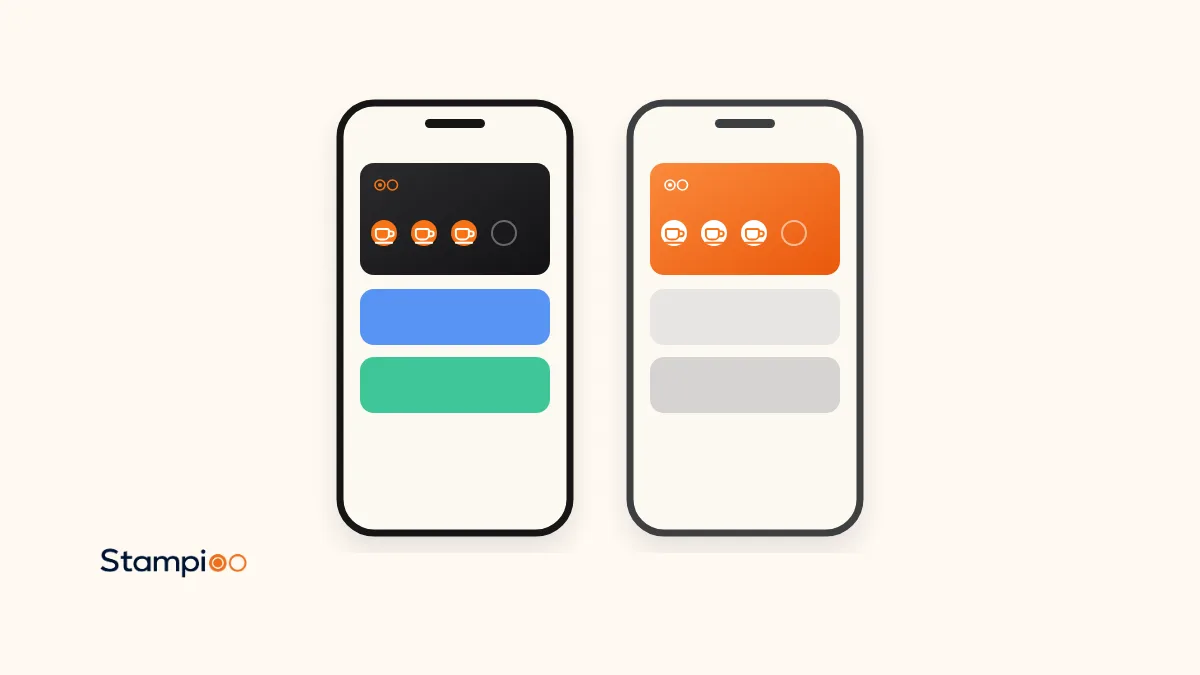
Et stempelkort i Apple Wallet eller Google Wallet er et digitalt kort, der gemmes i wallet-appen på kundens telefon. Kunden scanner en QR-kode, udfylder en kort formular og trykker på Tilføj. Derefter opdateres stemplerne automatisk, hver gang personalet scanner kortet, og kunden skal aldrig downloade en app.
Det, mange kalder et stempelkort i Apple Wallet, kalder vi hos Stampioo et loyalitetskort i Wallet. I denne guide gennemgår vi hele vejen: hvad et Wallet-kort er, hvordan kunden tilføjer det på iPhone og Android, hvad der sker på låseskærmen, hvad du bestemmer over, hvad det koster, og hvad der ikke virker.
Kort fortalt
- Et Wallet-kort er et pas i Apple Wallet eller Google Wallet, ikke en selvstændig app. Kunden downloader ikke noget fra din virksomhed.
- Kunden tilmelder sig ved at scanne en QR-kode, udfylde en kort formular og gemme kortet i Wallet.
- Stempler og belønninger opdateres med det samme på kortet, og kunden får en notifikation, når der sker noget.
- Du vælger navn, belønning, antal stempler (2–20), farver, stempelikon, logo og vilkår.
- Med Stampioo koster det fra 29 € om måneden ekskl. moms, og du kan prøve gratis i 30 dage.
Et Wallet-kort er et pas, ikke en app
Apple Wallet er den wallet-app, der er indbygget i iPhone, og Google Wallet er Googles modstykke til Android. Her gemmer kunden betalingskort, billetter og boardingkort og også loyalitetskort. Et kort i Wallet kaldes et pas: en lille digital fil med dit logo, dine farver, en QR-kode og nogle tekstfelter, som Apple eller Google viser i deres egen wallet.
For kunden er forskellen til en app stor. Der er intet at hente i App Store, ingen konto at oprette og ingen adgangskode at huske. Kortet ligger ved siden af betalingskortene, hvor kunden alligevel kigger, når det er tid til at betale.
For dig betyder det, at kortet kan opdateres på afstand. Både Apple og Google lader den, der udsteder passet, sende opdateringer til det, for eksempel et nyt stempel eller en ny belønningstekst. Kunden skal derfor aldrig hente kortet igen, når noget ændrer sig.
Sådan tilføjer kunden kortet
Kunden starter på samme måde uanset telefon: ved at scanne din QR-kode med kameraet. Koden kan hænge på en plakat ved kassen, stå på bordet, i vinduet eller i menukortet. Kameraet genkender koden og viser et link, som kunden trykker på.
På iPhone
Scan QR-koden
Åbn kameraet, ret det mod koden, og tryk på linket, der dukker op.
Udfyld formularen
Kunden udfylder de oplysninger, du har valgt at bede om, og accepterer vilkårene.
Tryk på Føj til Apple Wallet
Kortet åbnes i Apple Wallet med en forhåndsvisning.
Tryk på Tilføj
Først nu bliver kortet gemt. Trinnet er let at overse, så sig det gerne ved kassen.
På Android
Scan QR-koden
Kameraet eller telefonens QR-læser åbner linket.
Udfyld formularen
Den samme korte formular som på iPhone.
Tryk på Føj til Google Wallet
Kortet åbnes i Google Wallet.
Tryk på Gem
Kortet gemmes i Google Wallet og knyttes til kundens Google-konto.
Vis gerne selv, hvordan det foregår, de første dage. Et skilt med teksten ”Scan og gem dit loyalitetskort” hjælper også, og du finder færdige skilte blandt vores plakater til disken.
Det sker der på låseskærmen
Når kortet først ligger i Wallet, begynder det at arbejde for dig. Tre ting kan dukke op på kundens låseskærm.
Stempler og belønninger
Når personalet scanner kortet, opdateres stemplerne med det samme, og kunden får en automatisk notifikation. Når kortet er fuldt, vises belønningen. Efter indløsning starter et nyt kort automatisk, så kunden kan begynde at samle igen allerede ved næste besøg.
Påmindelser i nærheden
Du indtaster adressen på din forretning, og når en kunde med kortet er i nærheden, kan kortet dukke op på låseskærmen. Påmindelser i nærheden er inkluderet i alle Stampioos planer. Apple Wallet og Google Wallet holder øje med højst 10 steder pr. kort, så har du flere adresser, vælger du, hvilke der skal sende påmindelser.
Påmindelsen ser lidt forskellig ud. På iPhone kan hvert sted have sin egen tekst, der forklarer, hvorfor kortet vises. På Android bestemmer Google selv teksten, hvor tæt på kunden skal være, og hvor længe de skal opholde sig der, og kunden skal have slået notifikationer til og givet Google Wallet adgang til præcis placering hele tiden.
Kampagner
Med kampagner sender du tilbud og nyheder direkte til kortholdernes låseskærme uden at betale pr. SMS. Pro giver 10 kampagner om måneden og Enterprise ubegrænset, mens Starter ikke har kampagner. Kampagnen når de kunder, der har gemt kortet og tilladt notifikationer fra Wallet.
Google har en grænse: ifølge Googles dokumentation kan et kort højst få tre beskeder med notifikation i døgnet. Send derfor hellere én gennemtænkt kampagne end flere små på samme dag.
Det bestemmer du over
I Stampioos dashboard indstiller du loyalitetsprogrammet, og det styrer, hvordan kortet ser ud i kundens wallet. Du kan læse mere om udseendet på siden om kortdesign.
- Programmets navn og kortets sprog.
- Antal stempler, fra 2 til 20, og belønningsteksten.
- Stempelikon, kortfarve, lys eller mørk tekst og baggrundsfarve for stemplerne.
- Logo, som er påkrævet til Wallet-kort: mindst 200 × 200 pixels og højst 2 MB. Et kvadratisk logo ser pænest ud.
- Vilkår og betingelser, som vises på kortets bagside.
- Hvilke oplysninger kunden giver. E-mail, telefonnummer og fødselsdag er alle valgfrie.
I tvivl om, hvor mange stempler der passer? Regn på det med vores belønningsberegner.
Hvad koster et stempelkort i Wallet?
For kunden er kortet gratis. Det koster intet at gemme og intet at bruge.
For dig koster Stampioo fra 29 € om måneden ekskl. moms eller 23 € om måneden ved årsbetaling. Alle planer har Wallet-kort til Apple og Google, ubegrænset antal kunder og scanninger samt påmindelser i nærheden. Du prøver gratis i 30 dage uden kortoplysninger og uden binding. Se alle detaljer på prissiden.
| Plan | Pr. måned | Programmer og adresser | Kampagner |
|---|---|---|---|
| Starter | 29 € | 1 program, 1 adresse | Ingen |
| Pro | 49 € | 5 programmer, 5 adresser | 10 om måneden |
| Enterprise | 99 € | Ubegrænset | Ubegrænset |
Personalet stempler med scanneren i browseren på en almindelig telefon eller tablet. Du behøver altså intet ekstra udstyr og ingen integration med kassesystemet.
Når noget ikke virker, og hvad du så gør
Telefoner uden Google Wallet
Ifølge Googles hjælpesider kræver Google Wallet Android 9 eller nyere. En ældre Android-telefon, eller en telefon, hvor Google Wallet ikke kan installeres, kan altså ikke gemme kortet. Møder du sådan en kunde, kan et papirkort fra vores værktøj til loyalitetskort, du kan printe, være en nem reserve.
Kunden sletter kortet
Sletter kunden kortet, forsvinder det fra Wallet. Apple skriver, at et slettet pas fjernes fra alle kundens enheder, og Google skriver det samme om pas, der er knyttet til Google-kontoen. Kunden kan scanne din QR-kode igen og få et nyt kort, men det nye kort starter på nul stempler. Du eller personalet kan så lægge stemplerne tilbage manuelt i dashboardet.
Kunden skifter telefon
Skifter kunden telefon, scanner kunden bare din QR-kode igen og får et nyt loyalitetskort. Du eller personalet kan derefter lægge stemplerne tilbage manuelt i dashboardet.
Kunden har slået notifikationer fra
Kortet virker som normalt ved kassen, men kampagner og påmindelser kommer ikke som notifikationer. Beskeden vises i stedet, når kunden åbner kortet.
Forskelle mellem Apple Wallet og Google Wallet
For det meste virker kortene ens. Her er de forskelle, som Apple og Google selv beskriver i deres dokumentation.
| Funktion | Apple Wallet (iPhone) | Google Wallet (Android) |
|---|---|---|
| Krav til telefonen | Wallet er indbygget i iPhone | Android 9 eller nyere |
| Påmindelse i nærheden | Kortet kan vises på låseskærmen tæt på et sted med en tekst, du vælger for hvert sted | Google bestemmer afstand, tid og tekst. Kunden skal tillade præcis placering hele tiden og notifikationer |
| Steder pr. kort | Højst 10 | Højst 10 |
| Notifikationer | Kan vises, når et felt på kortet ændres, for eksempel antallet af stempler | Højst 3 beskeder med notifikation pr. kort i døgnet |
| Ny telefon | Kunden scanner QR-koden igen | Kunden scanner QR-koden igen |
| Slettet kort | Fjernes fra alle kundens enheder | Fjernes fra alle enheder, der er knyttet til kontoen |
Se dit eget loyalitetskort i Wallet
Opret et loyalitetsprogram, print QR-koden, og lad de første kunder gemme kortet. Det kræver ingen kortoplysninger.
Prøv gratis i 30 dageOfte stillede spørgsmål
Skal kunden have en app?
Nej. Kortet gemmes i Apple Wallet på iPhone eller i Google Wallet på Android. Kunden scanner en QR-kode, udfylder en kort formular og trykker på Tilføj eller Gem.
Koster det kunden noget?
Nej. Kortet er gratis at gemme og bruge for kunden. Det er dig som virksomhed, der betaler for loyalitetsprogrammet.
Bliver kortet opdateret automatisk?
Ja. Stempler og belønninger opdateres med det samme, når personalet scanner kortet. Ændrer du belønning, vilkår eller design, slår ændringen igennem på alle kundernes kort, uden at kunden skal hente kortet igen.
Hvad sker der, hvis kunden skifter telefon?
Skifter kunden telefon, scanner kunden bare din QR-kode igen og får et nyt loyalitetskort. Du eller personalet kan derefter lægge stemplerne tilbage manuelt i dashboardet.
Virker det på Android?
Ja, via Google Wallet. Ifølge Google kræver Google Wallet Android 9 eller nyere, så en ældre telefon eller en telefon uden Google Wallet kan ikke gemme kortet.
Et stempelkort i Apple Wallet og Google Wallet giver kunden et kort, der ikke kan blive glemt derhjemme, og dig en måde at nå dine stamkunder igen. Er du ny inden for digitale stempelkort, kan du starte med at læse, hvad et digitalt stempelkort er. Når du vil i gang, gennemgår vores guide til at oprette et digitalt loyalitetsprogram hvert trin.
Oplysningerne om Apple Wallet og Google Wallet stammer fra Apples og Googles egen dokumentation, kontrolleret 2. november 2026.
- Apple: Set up cards and passes in Wallet on iPhone
- Apple: Use passes, cards, and keys in Wallet on iPhone
- Apple: Manage passes, cards, and keys in Wallet on iPhone
- Apple Developer: Showing a pass on the lock screen
- Apple Developer: Adding a web service to update passes
- Apple Developer: PassFieldContent (changeMessage)
- Google: Your version of Android doesn't support Google Wallet
- Google: Manage items in Google Wallet
- Google: Transfer a pass or card on Google Wallet
- Google for Developers: Trigger push notifications, loyalty cards
Læs videre
Lancer dit loyalitetsprogram i denne uge.
Start med 30 dages gratis prøveperiode.
Opret mit kort gratisKlar på få minutter · Opsig når som helst