
Gi stempler rett fra mobilen.
Åpne skanneren og skann kundens kort for å gi et stempel. Du trenger verken ekstra utstyr eller integrasjon med kassesystemet.
Fungerer på alle mobiler
iOS og Android. Åpne nettleseren, skann. Ingen apper å installere for de ansatte.
Flere ansattkontoer
Ansatte kan få tilgang til stempling og skanne rett fra sin egen mobil. Alle stempler samles på ett sted, så du får full oversikt over lojalitetsprogrammet ditt.
Slik fungerer stemplingen i kassen
Én skanning, noen få sekunder
Skanneren åpnes i nettleseren på en mobil eller et nettbrett. Første gang gir du tilgang til kameraet, og deretter retter du det mot QR-koden på kundens lojalitetskort. Kortet hentes opp med en gang, og du ser hvor mange stempler kunden har.
Vanligvis legger du til ett stempel, men du kan øke eller redusere antallet før du bekrefter. La oss si at en kunde kjøper fire kaffe til seg selv og tre kolleger. Da kan du legge til fire stempler i samme skanning, hvis det stemmer med vilkårene dine.
Når stemplene holder til en belønning, viser skanneren det, og du kan løse inn belønningen i samme trinn. Når kortet er fullt og belønningen er løst inn, starter et nytt kort automatisk, så kunden kan begynne å samle igjen med en gang.
Hvis noe blir feil
Alle gjør feil i en travel kasse. Under Korrigeringer i skanneren kan du fjerne stempler som er lagt til ved en feil, eller angre en belønning som er løst inn for tidlig. Belønningen kan da løses inn igjen.
Fungerer ikke kameraet, kan du skrive inn kortets ID manuelt. Har ikke kunden lagt kortet til i Apple Wallet eller Google Wallet, sier skanneren fra, så du kan be kunden gjøre det først. Ellers finner ikke kunden kortet igjen.
Glemte noen å skanne? Da kan du legge til stempler i etterkant fra kundelisten og oppgi en grunn, for eksempel «Glemte å skanne». Grunnen ser bare teamet ditt, og endringen vises i kundens historikk og i aktivitetsloggen. Det kan alle roller gjøre, også Ansatt. På samme måte kan du legge tilbake stemplene hvis en kunde har slettet kortet eller byttet telefon og fått et nytt kort uten stempler.
Egne kontoer, roller og steder
Alle i teamet logger inn med sin egen konto. Du velger rolle for hver person: Ansatt kan stemple kort i skanneren og slå opp kunder, men kan ikke endre programmer eller se rapporter og fakturering. Leder kan i tillegg administrere programmer, kampanjer, steder og kunder. Eier har full tilgang.
Antallet teammedlemmer avhenger av planen: opptil 3 i Starter, opptil 10 i Pro og ubegrenset antall i Enterprise. Alle i teamet teller med, også eiere.
Hvert stempel registreres på et sted. Har du flere adresser, velger de ansatte sted i skanneren, så du senere kan se hvilket sted som deler ut flest stempler.
Fungerer ved siden av kassasystemet ditt
Stampioo fungerer uavhengig av kassasystemet. Det trengs ingen integrasjon, ingen kortleser og ingen spesiell maskinvare. Mobilen eller nettbrettet du allerede har ved kassen, holder, og du kan bytte kassasystem uten at lojalitetsprogrammet blir påvirket.
Slik kommer de ansatte i gang
Inviter de ansatte
Oppgi navn, e-postadresse og rolle. Invitasjonslenken gjelder i 7 dager og kan sendes på nytt fra listen over ansatte.
Åpne skanneren
De ansatte logger inn med sin egen konto i nettleseren på mobilen eller nettbrettet og gir tilgang til kameraet.
Skann og stemple
Rett kameraet mot QR-koden på kundens lojalitetskort, velg antall stempler og bekreft.
Løs inn belønningen
Når kortet er fullt, løser du inn belønningen rett i skanneren. Et nytt kort starter automatisk.
Vanlige spørsmål om skanneren
Må jeg kjøpe en skanner eller kortleser?
Nei. Skanneren kjører i nettleseren og bruker kameraet i en vanlig mobil eller et vanlig nettbrett. Det trengs ikke noe ekstra utstyr.
Fungerer det på både iPhone og Android?
Ja. Skanneren fungerer i nettleseren på både iOS og Android, og de ansatte trenger ikke å installere noen app.
Fungerer skanneren med kassasystemet vårt?
Stampioo fungerer uavhengig av kassasystemet og krever ingen integrasjon. Du stempler det digitale stempelkortet med mobilen, uansett hvilken kasse du har.
Kan de ansatte se salgstall eller endre programmet?
Ikke med rollen Ansatt. Den rollen kan bare stemple kort og slå opp kunder. Rapporter og programmer krever rollen Leder eller Eier, og bare Eieren tar seg av faktureringen.
Hva gjør jeg hvis vi glemte å skanne kundens kort?
Du kan legge til stempler i etterkant fra kundelisten og oppgi en grunn. Grunnen vises bare for teamet ditt, og endringen lagres i kundens historikk. Alle roller kan gjøre det, også Ansatt.
Kan vi stemple på flere steder?
Ja. Hvert stempel registreres på et sted, og de ansatte velger sted i skanneren. Starter har 1 sted, Pro opptil 5 og Enterprise ubegrenset antall.
Relatert lesning
Guide
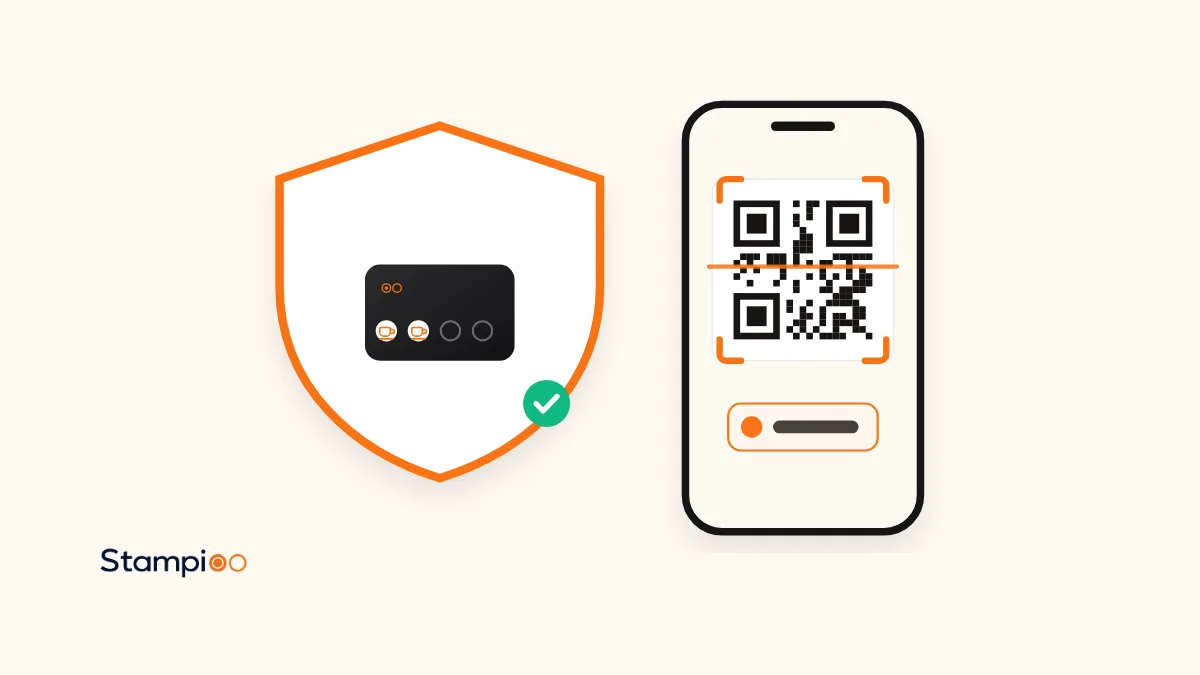
Kan kunder eller ansatte jukse med et digitalt stempelkort? Slik fungerer kontrollene (2026)Med stempelkort på papir jukser man med en penn. Et digitalt lojalitetskort stopper det, men det stopper ikke alt. Her er hva selve kortet hindrer, hva bare egne innlogginger for de ansatte og aktivitetsloggen hindrer, og hvor ethvert system har sine grenser.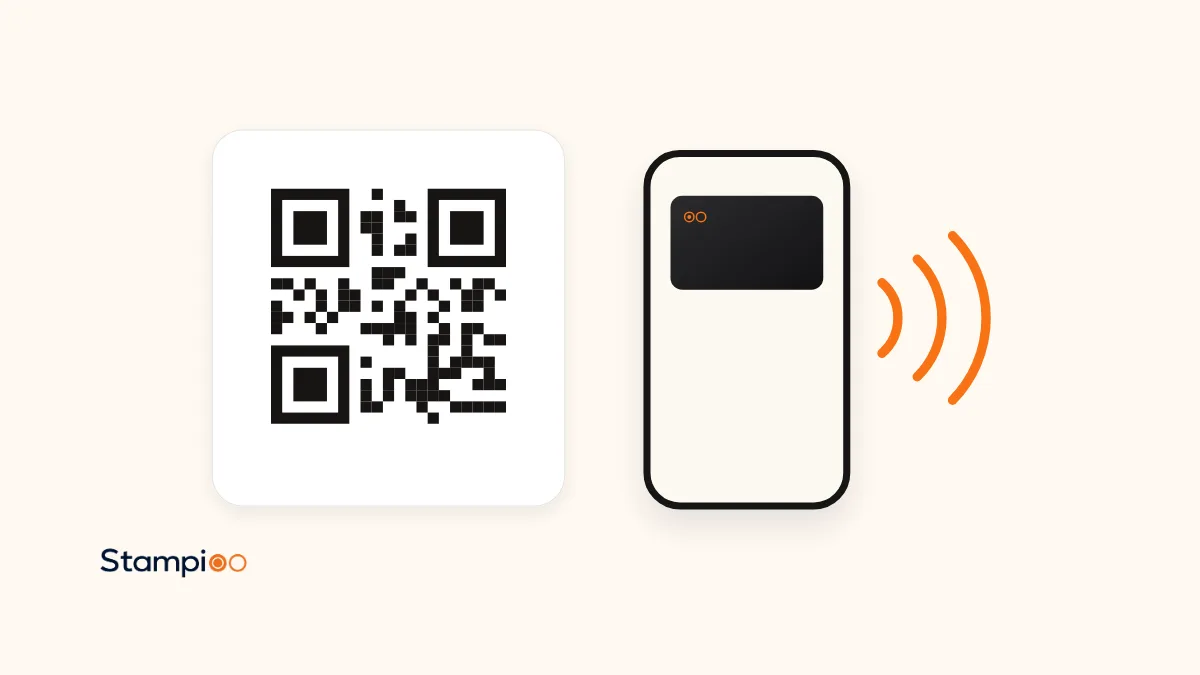
Guide
QR-kode eller NFC for digitale stempelkort?Både QR-kode og NFC kan brukes til digitale stempelkort. Her er hvordan de fungerer når kunden blir med og når de ansatte stempler, hva som kreves av utstyr, og hvorfor Stampioo bruker QR-koder.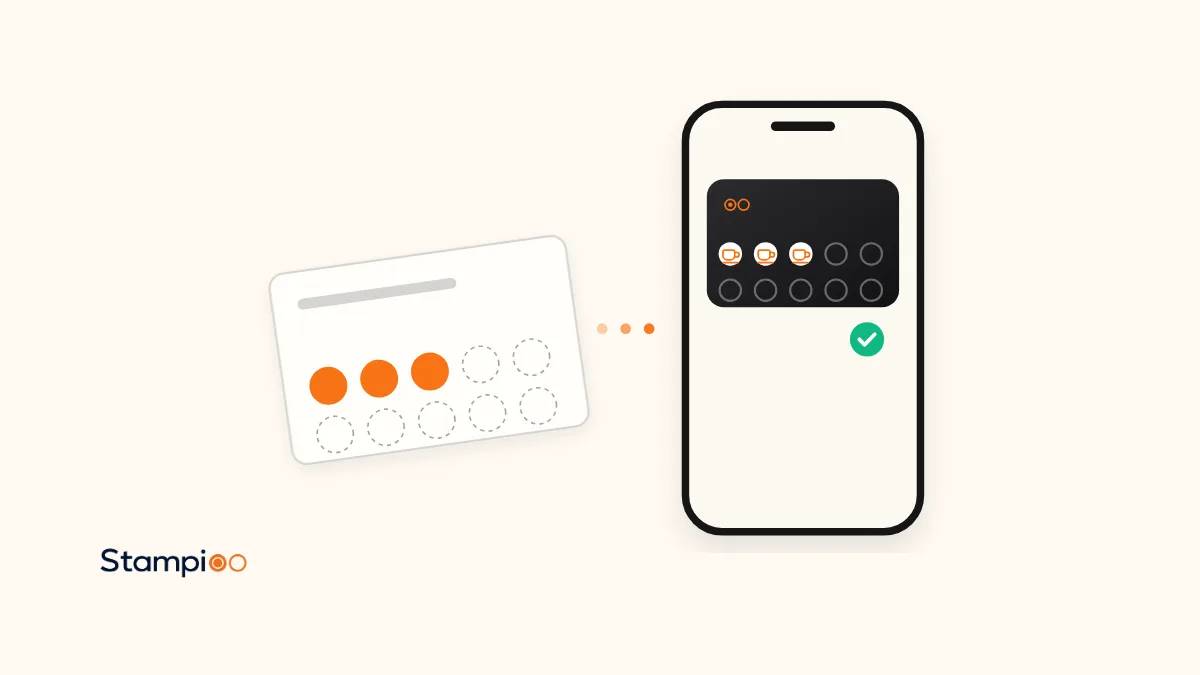
Guide
Fra stempelkort på papir til digitalt: slik flytter du over stemplene kundene allerede har (2026)Det vanskelige med å gå over til digitalt er ikke programvaren, men kunden med sju stempler på et slitt papirkort. Denne guiden gir deg en plan på fire uker, en måte å flytte over stempler på ved kassen og svar på de vanskelige tilfellene.
Lanser lojalitetsprogrammet ditt denne uken.
Start med 30 dagers gratis prøveperiode.
Lag lojalitetsprogrammet mittKlart på noen minutter · Avslutt når du vil