
Stämpelkort i Apple Wallet och Google Wallet: så fungerar det för företag
Ett stämpelkort i Apple Wallet eller Google Wallet kräver ingen app. Här är hela vägen: hur kunden sparar kortet, vad som händer på låsskärmen, vad du bestämmer över, vad det kostar och vad som inte fungerar.
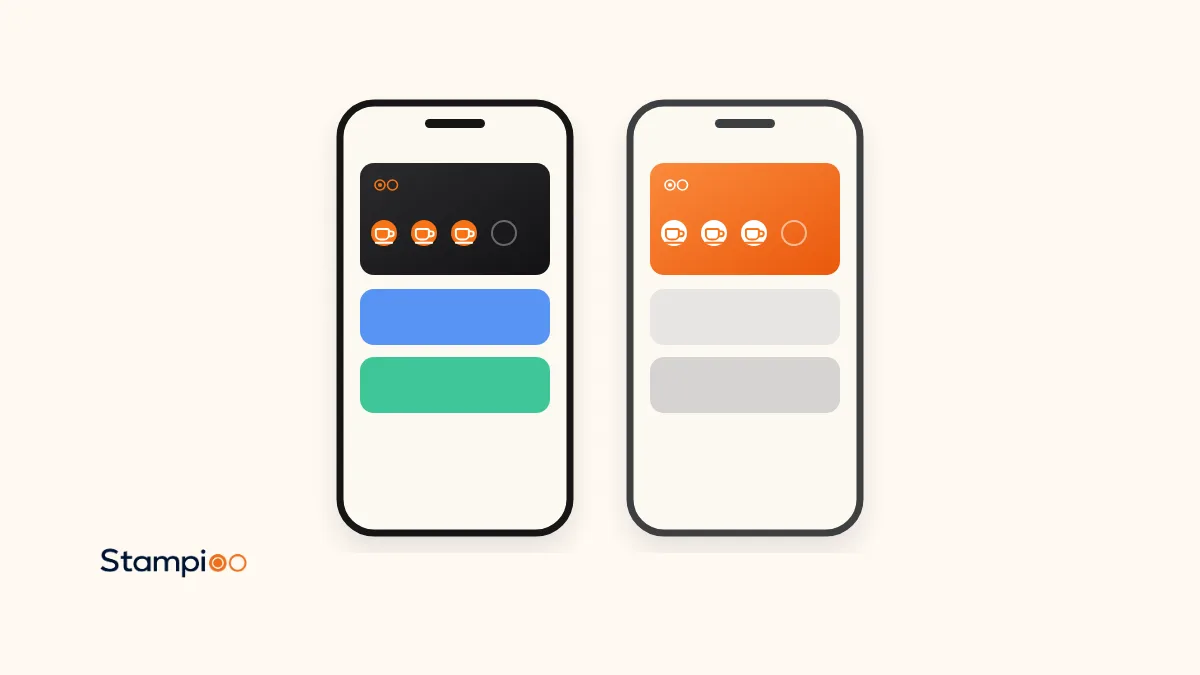
Ett stämpelkort i Apple Wallet eller Google Wallet är ett digitalt kort som sparas i plånboksappen i kundens telefon. Kunden skannar en QR-kod, fyller i ett kort formulär och trycker på Lägg till. Sedan uppdateras stämplarna automatiskt varje gång personalen skannar kortet, och kunden behöver aldrig ladda ner någon app.
Det många kallar stämpelkort i Apple Wallet kallar vi på Stampioo för lojalitetskort i Wallet. I den här guiden går vi igenom hela vägen: vad ett Wallet-kort är, hur kunden lägger till det på iPhone och Android, vad som händer på låsskärmen, vad du bestämmer över, vad det kostar och vad som inte fungerar.
I korthet
- Ett Wallet-kort är ett pass i Apple Wallet eller Google Wallet, inte en egen app. Kunden laddar inte ner något från din verksamhet.
- Kunden går med genom att skanna en QR-kod, fylla i ett kort formulär och spara kortet i plånboken.
- Stämplar och belöningar uppdateras på kortet direkt, och kunden får en notis när något händer.
- Du väljer namn, belöning, antal stämplar (2–20), färger, stämpelikon, logotyp och villkor.
- Med Stampioo kostar det från 299 kr i månaden exkl. moms, och du kan prova gratis i 30 dagar.
Ett Wallet-kort är ett pass, inte en app
Apple Wallet är plånboksappen som är inbyggd i iPhone, och Google Wallet är Googles motsvarighet för Android. Där sparar kunden betalkort, biljetter och boardingkort, och även lojalitetskort. Ett kort i plånboken kallas ett pass: en liten digital fil med din logotyp, dina färger, en QR-kod och några textfält, som Apple eller Google visar i sin egen plånbok.
För kunden är skillnaden mot en app stor. Det finns inget att hämta från App Store, inget konto att skapa och inget lösenord att komma ihåg. Kortet ligger bredvid betalkorten, där kunden ändå tittar när det är dags att betala.
För dig betyder det att kortet kan uppdateras på distans. Både Apple och Google låter den som utfärdar passet skicka uppdateringar till det, till exempel en ny stämpel eller en ny belöningstext. Kunden behöver därför aldrig hämta kortet på nytt när något ändras.
Så lägger kunden till kortet
Kunden börjar på samma sätt oavsett telefon: genom att skanna din QR-kod med mobilkameran. Koden kan sitta på en affisch vid kassan, på bordet, i fönstret eller i menyn. Kameran känner igen koden och visar en länk som kunden trycker på.
På iPhone
Skanna QR-koden
Öppna kameran, rikta den mot koden och tryck på länken som dyker upp.
Fyll i formuläret
Kunden fyller i de uppgifter du har valt att fråga efter och godkänner villkoren.
Tryck på Lägg till i Apple Wallet
Kortet öppnas i Apple Wallet med en förhandsvisning.
Tryck på Lägg till
Först nu sparas kortet. Steget är lätt att missa, så säg gärna till vid kassan.
På Android
Skanna QR-koden
Kameran eller telefonens QR-läsare öppnar länken.
Fyll i formuläret
Samma korta formulär som på iPhone.
Tryck på Lägg till i Google Wallet
Kortet öppnas i Google Wallet.
Tryck på Spara
Kortet sparas i Google Wallet och kopplas till kundens Google-konto.
Visa gärna flödet själv de första dagarna. En skylt med texten ”Skanna och spara ditt lojalitetskort” hjälper också, och färdiga skyltar finns bland våra affischer till disken.
Det här händer på låsskärmen
När kortet väl ligger i plånboken börjar det arbeta åt dig. Tre saker kan dyka upp på kundens låsskärm.
Stämplar och belöningar
När personalen skannar kortet uppdateras stämplarna direkt, och kunden får en automatisk notis. När kortet är fullt syns belöningen. Efter inlösen startar ett nytt kort automatiskt, så kunden kan börja samla igen redan vid nästa besök.
Påminnelser i närheten
Du lägger in adressen till din verksamhet, och när en kund som har kortet är i närheten kan kortet dyka upp på låsskärmen. Närhetspåminnelser ingår i alla Stampioos planer. Apple Wallet och Google Wallet bevakar högst 10 platser per kort, så har du fler adresser väljer du vilka som ska påminna.
Påminnelsen ser lite olika ut. På iPhone kan varje plats ha en egen text som förklarar varför kortet visas. På Android bestämmer Google själv texten, hur nära kunden behöver vara och hur länge hen behöver vara kvar, och kunden måste ha slagit på aviseringar och gett Google Wallet tillgång till exakt plats hela tiden.
Kampanjer
Med kampanjer skickar du erbjudanden och nyheter direkt till kortinnehavarnas låsskärmar, utan kostnad per sms. Pro ger 10 kampanjer i månaden och Enterprise obegränsat, medan Starter inte har kampanjer. Kampanjen når de kunder som har sparat kortet och tillåtit aviseringar från Wallet.
Google har en gräns: enligt Googles dokumentation kan ett kort få högst tre meddelanden med avisering per dygn. Skicka därför hellre en genomtänkt kampanj än flera små samma dag.
Det här bestämmer du över
I Stampioos dashboard ställer du in lojalitetsprogrammet, och det styr hur kortet ser ut i kundens plånbok. Mer om utseendet finns på sidan om kortdesign.
- Programmets namn och kortets språk.
- Antal stämplar, från 2 till 20, och belöningstexten.
- Stämpelikon, kortfärg, ljus eller mörk text och stämplarnas bakgrundsfärg.
- Logotyp, som krävs för Wallet-kort: minst 200 × 200 pixlar och högst 2 MB. En kvadratisk logotyp blir snyggast.
- Villkor och regler, som visas på kortets baksida.
- Vilka uppgifter kunden lämnar. E-post, telefonnummer och födelsedag är alla valfria.
Osäker på hur många stämplar som passar? Räkna på det med vår belöningskalkylator.
Vad kostar ett stämpelkort i Wallet?
För kunden är kortet gratis. Det kostar inget att spara och inget att använda.
För dig kostar Stampioo från 299 kr i månaden exkl. moms, eller 239 kr i månaden vid årsbetalning. Alla planer har Wallet-kort för Apple och Google, obegränsat antal kunder och skanningar och närhetspåminnelser. Du provar gratis i 30 dagar utan kortuppgifter och utan bindningstid. Se alla detaljer på prissidan.
| Plan | Per månad | Program och platser | Kampanjer |
|---|---|---|---|
| Starter | 299 kr | 1 program, 1 plats | Inga |
| Pro | 499 kr | 5 program, 5 platser | 10 per månad |
| Enterprise | 999 kr | Obegränsat | Obegränsat |
Personalen stämplar med skannern i webbläsaren på en vanlig mobil eller surfplatta. Du behöver alltså ingen extra utrustning och ingen koppling till kassasystemet.
Det här fungerar inte, och vad du gör då
Telefoner utan Google Wallet
Enligt Googles hjälpsidor kräver Google Wallet Android 9 eller senare. En äldre Android-telefon, eller en telefon där Google Wallet inte går att installera, kan alltså inte spara kortet. Möter du en sådan kund kan ett papperskort från vårt verktyg för lojalitetskort att skriva ut vara en enkel reserv.
Kunden raderar kortet
Tar kunden bort kortet försvinner det från plånboken. Apple skriver att ett raderat pass tas bort från kundens alla enheter, och Google skriver detsamma om pass som är kopplade till Google-kontot. Kunden kan skanna din QR-kod igen och få ett nytt kort, men det nya kortet börjar på noll stämplar. Du eller personalen kan då lägga tillbaka stämplarna för hand i dashboarden.
Kunden byter telefon
Byter kunden telefon skannar hen din QR-kod igen och får ett nytt lojalitetskort. Du eller personalen kan sedan lägga tillbaka stämplarna för hand i dashboarden.
Kunden har stängt av aviseringar
Kortet fungerar som vanligt vid kassan, men kampanjer och påminnelser kommer inte som aviseringar. Meddelandet syns i stället när kunden öppnar kortet.
Skillnader mellan Apple Wallet och Google Wallet
För det mesta fungerar korten likadant. Här är de skillnader som Apple och Google själva beskriver i sin dokumentation.
| Apple Wallet (iPhone) | Google Wallet (Android) | |
|---|---|---|
| Krav på telefonen | Wallet är inbyggd i iPhone | Android 9 eller senare |
| Påminnelse i närheten | Kortet kan visas på låsskärmen nära en plats, med en text du väljer per plats | Google bestämmer avstånd, tid och text. Kunden måste tillåta exakt plats hela tiden och aviseringar |
| Platser per kort | Högst 10 | Högst 10 |
| Aviseringar | Kan visas när ett fält på kortet ändras, till exempel antalet stämplar | Högst 3 meddelanden med avisering per kort och dygn |
| Ny telefon | Kunden skannar QR-koden igen | Kunden skannar QR-koden igen |
| Raderat kort | Tas bort från alla kundens enheter | Tas bort från alla enheter kopplade till kontot |
Se ditt eget lojalitetskort i Wallet
Skapa ett lojalitetsprogram, skriv ut QR-koden och låt de första kunderna spara kortet. Inga kortuppgifter behövs.
Prova gratis i 30 dagarVanliga frågor
Behöver kunden en app?
Nej. Kortet sparas i Apple Wallet på iPhone eller i Google Wallet på Android. Kunden skannar en QR-kod, fyller i ett kort formulär och trycker på Lägg till eller Spara.
Kostar det kunden något?
Nej. Kortet är gratis att spara och använda för kunden. Det är du som företagare som betalar för lojalitetsprogrammet.
Uppdateras kortet automatiskt?
Ja. Stämplar och belöningar uppdateras direkt när personalen skannar kortet. Ändrar du belöning, villkor eller design når ändringen alla kunders kort, utan att kunden behöver hämta kortet igen.
Vad händer om kunden byter telefon?
Byter kunden telefon skannar hen din QR-kod igen och får ett nytt lojalitetskort. Du eller personalen kan sedan lägga tillbaka stämplarna för hand i dashboarden.
Fungerar det på Android?
Ja, via Google Wallet. Enligt Google kräver Google Wallet Android 9 eller senare, så en äldre telefon eller en telefon utan Google Wallet kan inte spara kortet.
Ett stämpelkort i Apple Wallet och Google Wallet ger kunden ett kort som inte kan glömmas hemma, och dig ett sätt att nå dina stamkunder igen. Är du ny på digitala stämpelkort kan du börja med att läsa vad ett digitalt stämpelkort är. När du vill sätta igång går vår guide till att skapa ett digitalt lojalitetsprogram igenom varje steg.
Uppgifterna om Apple Wallet och Google Wallet kommer från Apples och Googles egen dokumentation, kontrollerad 2 november 2026.
- Apple: Set up cards and passes in Wallet on iPhone
- Apple: Use passes, cards, and keys in Wallet on iPhone
- Apple: Manage passes, cards, and keys in Wallet on iPhone
- Apple Developer: Showing a pass on the lock screen
- Apple Developer: Adding a web service to update passes
- Apple Developer: PassFieldContent (changeMessage)
- Google: Your version of Android doesn't support Google Wallet
- Google: Manage items in Google Wallet
- Google: Transfer a pass or card on Google Wallet
- Google for Developers: Trigger push notifications, loyalty cards
Läs vidare
Starta ditt lojalitetsprogram den här veckan.
Starta med 30 dagars gratis provperiod.
Skapa mitt kort gratisKlart på några minuter · Avsluta när du vill