
Stempelkort i Apple Wallet og Google Wallet: slik fungerer det for bedrifter
Et stempelkort i Apple Wallet eller Google Wallet krever ingen app. Her er hele veien: hvordan kunden lagrer kortet, hva som skjer på låseskjermen, hva du bestemmer over, hva det koster, og hva som ikke fungerer.
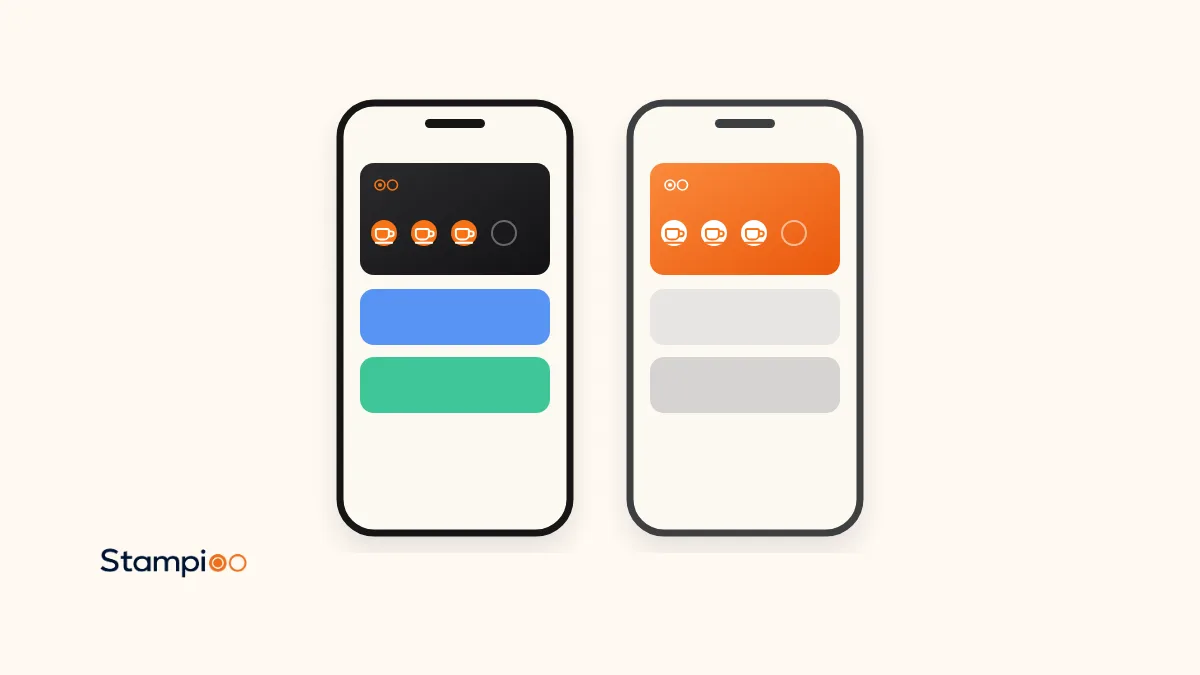
Et stempelkort i Apple Wallet eller Google Wallet er et digitalt kort som lagres i lommebokappen på kundens telefon. Kunden skanner en QR-kode, fyller ut et kort skjema og trykker på Legg til. Deretter oppdateres stemplene automatisk hver gang de ansatte skanner kortet, og kunden trenger aldri å laste ned noen app.
Det mange kaller stempelkort i Apple Wallet, kaller vi i Stampioo lojalitetskort i Wallet. I denne guiden går vi gjennom hele veien: hva et Wallet-kort er, hvordan kunden legger det til på iPhone og Android, hva som skjer på låseskjermen, hva du bestemmer over, hva det koster, og hva som ikke fungerer.
Kort fortalt
- Et Wallet-kort er et pass i Apple Wallet eller Google Wallet, ikke en egen app. Kunden laster ikke ned noe fra bedriften din.
- Kunden blir med ved å skanne en QR-kode, fylle ut et kort skjema og lagre kortet i lommeboken.
- Stempler og belønninger oppdateres på kortet med en gang, og kunden får et varsel når noe skjer.
- Du velger navn, belønning, antall stempler (2–20), farger, stempelikon, logo og vilkår.
- Med Stampioo koster det fra 29 € i måneden ekskl. mva., og du kan prøve gratis i 30 dager.
Et Wallet-kort er et pass, ikke en app
Apple Wallet er lommebokappen som er innebygd i iPhone, og Google Wallet er Googles tilsvarende app for Android. Der lagrer kunden betalingskort, billetter og boardingkort, og også lojalitetskort. Et kort i lommeboken kalles et pass: en liten digital fil med logoen din, fargene dine, en QR-kode og noen tekstfelt, som Apple eller Google viser i sin egen lommebok.
For kunden er forskjellen fra en app stor. Det er ingenting å laste ned fra App Store, ingen konto å opprette og ikke noe passord å huske. Kortet ligger ved siden av betalingskortene, der kunden uansett ser når det er tid for å betale.
For deg betyr det at kortet kan oppdateres på avstand. Både Apple og Google lar den som utsteder passet, sende oppdateringer til det, for eksempel et nytt stempel eller en ny belønningstekst. Kunden trenger derfor aldri å hente kortet på nytt når noe endres.
Slik legger kunden til kortet
Kunden starter på samme måte uansett telefon: ved å skanne QR-koden din med mobilkameraet. Koden kan henge på en plakat ved kassen, stå på bordet, i vinduet eller i menyen. Kameraet gjenkjenner koden og viser en lenke som kunden trykker på.
På iPhone
Skann QR-koden
Åpne kameraet, rett det mot koden og trykk på lenken som dukker opp.
Fyll ut skjemaet
Kunden fyller ut opplysningene du har valgt å be om, og godtar vilkårene.
Trykk på Legg til i Apple Wallet
Kortet åpnes i Apple Wallet med en forhåndsvisning.
Trykk på Legg til
Først nå lagres kortet. Steget er lett å overse, så si gjerne fra ved kassen.
På Android
Skann QR-koden
Kameraet eller QR-leseren på telefonen åpner lenken.
Fyll ut skjemaet
Det samme korte skjemaet som på iPhone.
Trykk på Legg til i Google Wallet
Kortet åpnes i Google Wallet.
Trykk på Lagre
Kortet lagres i Google Wallet og knyttes til kundens Google-konto.
Vis gjerne kundene hvordan det gjøres selv de første dagene. Et skilt med teksten «Skann og lagre lojalitetskortet ditt» hjelper også, og ferdige skilt finner du blant plakatene våre til disken.
Dette skjer på låseskjermen
Når kortet først ligger i lommeboken, begynner det å jobbe for deg. Tre ting kan dukke opp på låseskjermen til kunden.
Stempler og belønninger
Når de ansatte skanner kortet, oppdateres stemplene med en gang, og kunden får et automatisk varsel. Når kortet er fullt, vises belønningen. Etter innløsning starter et nytt kort automatisk, så kunden kan begynne å samle igjen allerede ved neste besøk.
Påminnelser i nærheten
Du legger inn adressen til bedriften din, og når en kunde som har kortet, er i nærheten, kan kortet dukke opp på låseskjermen. Nærhetspåminnelser er inkludert i alle Stampioos planer. Apple Wallet og Google Wallet følger med på maks 10 steder per kort, så har du flere adresser, velger du hvilke som skal gi påminnelser.
Påminnelsen ser litt forskjellig ut. På iPhone kan hvert sted ha sin egen tekst som forklarer hvorfor kortet vises. På Android bestemmer Google selv teksten, hvor nær kunden må være, og hvor lenge kunden må bli værende, og kunden må ha slått på varsler og gitt Google Wallet tilgang til nøyaktig posisjon hele tiden.
Kampanjer
Med kampanjer sender du tilbud og nyheter rett til låseskjermene til kortinnehaverne, uten kostnad per SMS. Pro gir 10 kampanjer i måneden og Enterprise ubegrenset, mens Starter ikke har kampanjer. Kampanjen når kundene som har lagret kortet og tillatt varsler fra Wallet.
Google har en grense: ifølge Googles dokumentasjon kan et kort få maks tre meldinger med varsel per døgn. Send derfor heller én gjennomtenkt kampanje enn flere små samme dag.
Dette bestemmer du over
I dashbordet til Stampioo setter du opp lojalitetsprogrammet, og det styrer hvordan kortet ser ut i lommeboken til kunden. Mer om utseendet finner du på siden om kortdesign.
- Navnet på programmet og språket på kortet.
- Antall stempler, fra 2 til 20, og belønningsteksten.
- Stempelikon, kortfarge, lys eller mørk tekst og bakgrunnsfargen på stemplene.
- Logo, som kreves for Wallet-kort: minst 200 × 200 piksler og maks 2 MB. En kvadratisk logo blir finest.
- Vilkår og betingelser, som vises på baksiden av kortet.
- Hvilke opplysninger kunden gir. E-post, telefonnummer og bursdag er valgfritt.
Usikker på hvor mange stempler som passer? Regn på det med belønningskalkulatoren vår.
Hva koster et stempelkort i Wallet?
For kunden er kortet gratis. Det koster ingenting å lagre og ingenting å bruke.
For deg koster Stampioo fra 29 € i måneden ekskl. mva., eller 23 € i måneden med årsbetaling. Alle planer har Wallet-kort for Apple og Google, ubegrenset antall kunder og skanninger og nærhetspåminnelser. Du prøver gratis i 30 dager uten kortopplysninger og uten bindingstid. Se alle detaljer på prissiden.
| Plan | Per måned | Programmer og steder | Kampanjer |
|---|---|---|---|
| Starter | 29 € | 1 program, 1 sted | Ingen |
| Pro | 49 € | 5 programmer, 5 steder | 10 per måned |
| Enterprise | 99 € | Ubegrenset | Ubegrenset |
De ansatte stempler med skanneren i nettleseren på en vanlig mobil eller et nettbrett. Du trenger altså ikke noe ekstra utstyr og ingen kobling til kassasystemet.
Dette fungerer ikke, og dette gjør du da
Telefoner uten Google Wallet
Ifølge Googles hjelpesider krever Google Wallet Android 9 eller nyere. En eldre Android-telefon, eller en telefon der Google Wallet ikke kan installeres, kan altså ikke lagre kortet. Møter du en slik kunde, kan et papirkort fra verktøyet vårt for lojalitetskort til utskrift være en enkel reserveløsning.
Kunden sletter kortet
Sletter kunden kortet, forsvinner det fra lommeboken. Apple skriver at et slettet pass fjernes fra alle enhetene til kunden, og Google skriver det samme om pass som er knyttet til Google-kontoen. Kunden kan skanne QR-koden din på nytt og få et nytt kort, men det nye kortet starter på null stempler. Du eller de ansatte kan da legge inn stemplene igjen for hånd i dashbordet.
Kunden bytter telefon
Bytter kunden telefon, skanner de QR-koden din på nytt og får et nytt lojalitetskort. Du eller de ansatte kan deretter legge inn stemplene igjen for hånd i dashbordet.
Kunden har slått av varsler
Kortet fungerer som vanlig ved kassen, men kampanjer og påminnelser kommer ikke som varsler. Meldingen vises i stedet når kunden åpner kortet.
Forskjeller mellom Apple Wallet og Google Wallet
Stort sett fungerer kortene likt. Her er forskjellene som Apple og Google selv beskriver i dokumentasjonen sin.
| Funksjon | Apple Wallet (iPhone) | Google Wallet (Android) |
|---|---|---|
| Krav til telefonen | Wallet er innebygd i iPhone | Android 9 eller nyere |
| Påminnelse i nærheten | Kortet kan vises på låseskjermen nær et sted, med en tekst du velger for hvert sted | Google bestemmer avstand, tid og tekst. Kunden må tillate nøyaktig posisjon hele tiden og varsler |
| Steder per kort | Maks 10 | Maks 10 |
| Varsler | Kan vises når et felt på kortet endres, for eksempel antall stempler | Maks 3 meldinger med varsel per kort per døgn |
| Ny telefon | Kunden skanner QR-koden på nytt | Kunden skanner QR-koden på nytt |
| Slettet kort | Fjernes fra alle enhetene til kunden | Fjernes fra alle enheter knyttet til kontoen |
Se ditt eget lojalitetskort i Wallet
Lag et lojalitetsprogram, skriv ut QR-koden og la de første kundene lagre kortet. Ingen kortopplysninger nødvendig.
Prøv gratis i 30 dagerVanlige spørsmål
Trenger kunden en app?
Nei. Kortet lagres i Apple Wallet på iPhone eller i Google Wallet på Android. Kunden skanner en QR-kode, fyller ut et kort skjema og trykker på Legg til eller Lagre.
Koster det noe for kunden?
Nei. Kortet er gratis å lagre og bruke for kunden. Det er du som bedriftseier som betaler for lojalitetsprogrammet.
Oppdateres kortet automatisk?
Ja. Stempler og belønninger oppdateres med en gang de ansatte skanner kortet. Endrer du belønning, vilkår eller design, når endringen kortene til alle kundene, uten at kunden trenger å hente kortet på nytt.
Hva skjer hvis kunden bytter telefon?
Bytter kunden telefon, skanner de QR-koden din på nytt og får et nytt lojalitetskort. Du eller de ansatte kan deretter legge inn stemplene igjen for hånd i dashbordet.
Fungerer det på Android?
Ja, via Google Wallet. Ifølge Google krever Google Wallet Android 9 eller nyere, så en eldre telefon eller en telefon uten Google Wallet kan ikke lagre kortet.
Et stempelkort i Apple Wallet og Google Wallet gir kunden et kort som ikke kan bli liggende hjemme, og deg en måte å nå stamkundene dine igjen. Er du ny med digitale stempelkort, kan du begynne med å lese hva et digitalt stempelkort er. Når du vil komme i gang, går guiden vår til å lage et digitalt lojalitetsprogram gjennom hvert steg.
Opplysningene om Apple Wallet og Google Wallet kommer fra dokumentasjonen til Apple og Google, kontrollert 2. november 2026.
- Apple: Set up cards and passes in Wallet on iPhone
- Apple: Use passes, cards, and keys in Wallet on iPhone
- Apple: Manage passes, cards, and keys in Wallet on iPhone
- Apple Developer: Showing a pass on the lock screen
- Apple Developer: Adding a web service to update passes
- Apple Developer: PassFieldContent (changeMessage)
- Google: Your version of Android doesn't support Google Wallet
- Google: Manage items in Google Wallet
- Google: Transfer a pass or card on Google Wallet
- Google for Developers: Trigger push notifications, loyalty cards
Les videre
Lanser lojalitetsprogrammet ditt denne uken.
Start med 30 dagers gratis prøveperiode.
Lag kortet mitt gratisKlart på noen minutter · Avslutt når du vil