
Stempelkarte in Apple Wallet und Google Wallet: So funktioniert es für Unternehmen
Eine Stempelkarte in Apple Wallet oder Google Wallet braucht keine App. Hier ist der ganze Weg: wie Kunden die Karte speichern, was auf dem Sperrbildschirm passiert, was du festlegst, was es kostet und was nicht funktioniert.
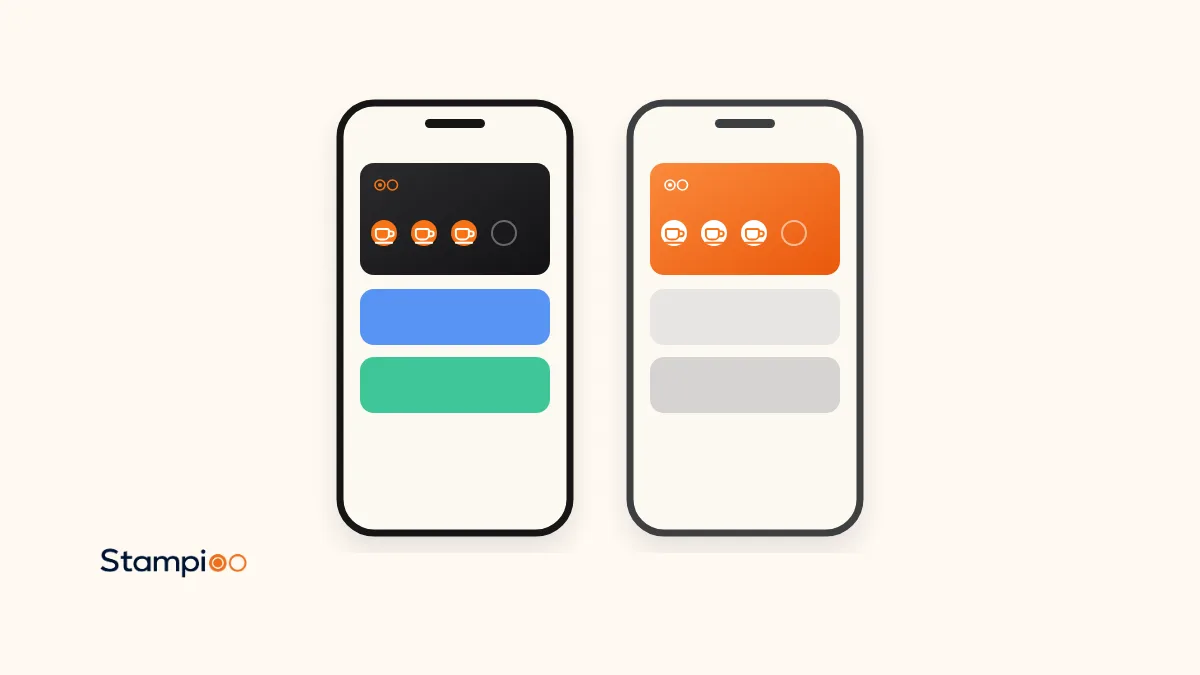
Eine Stempelkarte in Apple Wallet oder Google Wallet ist eine digitale Karte, die in der Wallet-App auf dem Handy des Kunden gespeichert wird. Der Kunde scannt einen QR-Code, füllt ein kurzes Formular aus und tippt auf „Hinzufügen“. Danach aktualisieren sich die Stempel jedes Mal automatisch, wenn das Personal die Karte scannt, und der Kunde muss nie eine App herunterladen.
Was viele „Stempelkarte in Apple Wallet“ nennen, heißt bei Stampioo Treuekarte im Wallet. In diesem Ratgeber gehen wir den ganzen Weg durch: was eine Wallet-Karte ist, wie Kunden sie auf iPhone und Android speichern, was auf dem Sperrbildschirm passiert, was du festlegst, was es kostet und was nicht funktioniert.
Das Wichtigste in Kürze
- Eine Wallet-Karte ist ein Pass in Apple Wallet oder Google Wallet, keine eigene App. Der Kunde lädt nichts von deinem Unternehmen herunter.
- Kunden machen mit, indem sie einen QR-Code scannen, ein kurzes Formular ausfüllen und die Karte im Wallet speichern.
- Stempel und Prämien aktualisieren sich sofort auf der Karte, und der Kunde bekommt eine Benachrichtigung, wenn etwas passiert.
- Du wählst Name, Prämie, Stempelanzahl (2–20), Farben, Stempelsymbol, Logo und Teilnahmebedingungen.
- Mit Stampioo kostet es ab 29 € im Monat zzgl. MwSt., und du kannst 30 Tage kostenlos testen.
Eine Wallet-Karte ist ein Pass, keine App
Apple Wallet ist die Wallet-App, die auf jedem iPhone vorinstalliert ist, und Google Wallet ist das Gegenstück von Google für Android. Dort speichern Kunden Zahlungskarten, Tickets und Bordkarten, und eben auch Treuekarten. Eine Karte im Wallet heißt Pass: eine kleine digitale Datei mit deinem Logo, deinen Farben, einem QR-Code und ein paar Textfeldern, die Apple oder Google in ihrem eigenen Wallet anzeigen.
Für den Kunden ist der Unterschied zu einer App groß. Es gibt nichts im App Store zu laden, kein Konto anzulegen und kein Passwort, das man sich merken muss. Die Karte liegt neben den Zahlungskarten, also genau dort, wo der Kunde beim Bezahlen ohnehin hinschaut.
Für dich heißt das: Die Karte lässt sich aus der Ferne aktualisieren. Sowohl Apple als auch Google erlauben dem Herausgeber eines Passes, Aktualisierungen zu schicken, etwa einen neuen Stempel oder einen neuen Prämientext. Der Kunde muss die Karte deshalb nie neu abrufen, wenn sich etwas ändert.
So speichert der Kunde die Karte
Der Anfang ist auf jedem Handy gleich: Der Kunde scannt deinen QR-Code mit der Handykamera. Der Code kann auf einem Plakat an der Kasse hängen, auf dem Tisch stehen, im Schaufenster kleben oder in der Speisekarte stecken. Die Kamera erkennt den Code und zeigt einen Link, auf den der Kunde tippt.
Auf dem iPhone
QR-Code scannen
Kamera öffnen, auf den Code richten und auf den Link tippen, der erscheint.
Formular ausfüllen
Der Kunde gibt die Daten ein, nach denen du fragst, und stimmt den Bedingungen zu.
Auf „Zu Apple Wallet hinzufügen“ tippen
Die Karte öffnet sich in Apple Wallet mit einer Vorschau.
Auf „Hinzufügen“ tippen
Erst jetzt wird die Karte gespeichert. Dieser Schritt wird leicht übersehen, weis also an der Kasse gern darauf hin.
Auf Android
QR-Code scannen
Die Kamera oder der QR-Scanner des Handys öffnet den Link.
Formular ausfüllen
Dasselbe kurze Formular wie auf dem iPhone.
Auf „Zu Google Wallet hinzufügen“ tippen
Die Karte öffnet sich in Google Wallet.
Auf „Speichern“ tippen
Die Karte wird in Google Wallet gespeichert und mit dem Google-Konto des Kunden verknüpft.
Zeig den Ablauf in den ersten Tagen ruhig selbst. Ein Schild mit dem Text „Scannen und Treuekarte speichern“ hilft ebenfalls. Fertige Schilder findest du in unserem Theken-Set.
Das passiert auf dem Sperrbildschirm
Sobald die Karte im Wallet liegt, arbeitet sie für dich. Drei Dinge können auf dem Sperrbildschirm des Kunden erscheinen.
Stempel und Prämien
Wenn das Personal die Karte scannt, aktualisieren sich die Stempel sofort, und der Kunde bekommt automatisch eine Benachrichtigung. Ist die Karte voll, wird die Prämie angezeigt. Nach dem Einlösen startet automatisch eine neue Karte, und der Kunde kann schon beim nächsten Besuch wieder sammeln.
Erinnerungen in der Nähe
Du hinterlegst die Adresse deines Geschäfts, und wenn ein Kunde mit der Karte in der Nähe ist, kann die Karte auf dem Sperrbildschirm erscheinen. Erinnerungen in der Nähe sind in allen Stampioo-Tarifen enthalten. Apple Wallet und Google Wallet überwachen höchstens 10 Orte pro Karte. Hast du mehr Adressen, wählst du aus, welche davon erinnern sollen.
Die Erinnerung sieht unterschiedlich aus. Auf dem iPhone kann jeder Ort einen eigenen Text haben, der erklärt, warum die Karte angezeigt wird. Auf Android legt Google selbst fest, welcher Text erscheint, wie nah der Kunde sein muss und wie lange er dort bleiben muss, und der Kunde muss Benachrichtigungen aktiviert und Google Wallet dauerhaft Zugriff auf den genauen Standort gegeben haben.
Kampagnen
Mit Kampagnen schickst du Angebote und Neuigkeiten direkt auf die Sperrbildschirme der Karteninhaber, ohne Kosten pro SMS. Pro enthält 10 Kampagnen im Monat und Enterprise unbegrenzt viele, Starter dagegen keine. Die Kampagne erreicht die Kunden, die die Karte gespeichert und Benachrichtigungen von Wallet erlaubt haben.
Google setzt eine Grenze: Laut Googles Dokumentation kann eine Karte höchstens drei Nachrichten mit Benachrichtigung pro Tag bekommen. Schick deshalb lieber eine durchdachte Kampagne als mehrere kleine am selben Tag.
Das legst du fest
Im Stampioo-Dashboard richtest du das Treueprogramm ein, und das bestimmt, wie die Karte im Wallet des Kunden aussieht. Mehr zum Aussehen findest du auf der Seite zum Kartendesign.
- Name des Programms und Sprache der Karte.
- Stempelanzahl von 2 bis 20 und den Prämientext.
- Stempelsymbol, Kartenfarbe, helle oder dunkle Schrift und die Hintergrundfarbe der Stempel.
- Logo, das für Wallet-Karten Pflicht ist: mindestens 200 × 200 Pixel und höchstens 2 MB. Ein quadratisches Logo sieht am besten aus.
- Teilnahmebedingungen, die auf der Rückseite der Karte stehen.
- Welche Daten der Kunde angibt. E-Mail, Telefonnummer und Geburtstag sind alle freiwillig.
Unsicher, wie viele Stempel passen? Rechne es mit unserem Prämienrechner durch.
Was kostet eine Stempelkarte im Wallet?
Für den Kunden ist die Karte kostenlos. Speichern kostet nichts, Nutzen auch nicht.
Dich kostet Stampioo ab 29 € im Monat zzgl. MwSt. oder 23 € im Monat bei jährlicher Zahlung. Alle Tarife enthalten Wallet-Karten für Apple und Google, unbegrenzt viele Kunden und Scans sowie Erinnerungen in der Nähe. Du testest 30 Tage kostenlos, ohne Kartendaten und ohne Vertragslaufzeit. Alle Details findest du auf der Preisseite.
| Tarif | Pro Monat | Programme und Standorte | Kampagnen |
|---|---|---|---|
| Starter | 29 € | 1 Programm, 1 Standort | Keine |
| Pro | 49 € | 5 Programme, 5 Standorte | 10 pro Monat |
| Enterprise | 99 € | Unbegrenzt | Unbegrenzt |
Das Personal stempelt mit dem Scanner im Browser auf einem ganz normalen Handy oder Tablet. Du brauchst also keine zusätzliche Hardware und keine Anbindung an dein Kassensystem.
Was nicht funktioniert, und was du dann tust
Handys ohne Google Wallet
Laut Googles Hilfeseiten setzt Google Wallet Android 9 oder neuer voraus. Ein älteres Android-Handy oder eines, auf dem sich Google Wallet nicht installieren lässt, kann die Karte also nicht speichern. Triffst du auf einen solchen Kunden, ist eine Papierkarte aus unserem Treuekarten-Generator zum Ausdrucken eine einfache Notlösung.
Der Kunde löscht die Karte
Löscht der Kunde die Karte, verschwindet sie aus dem Wallet. Apple schreibt, dass ein gelöschter Pass von allen Geräten des Kunden entfernt wird, und Google schreibt dasselbe über Pässe, die mit dem Google-Konto verknüpft sind. Der Kunde kann deinen QR-Code erneut scannen und eine neue Karte bekommen, aber die neue Karte startet bei null Stempeln. Du oder jemand aus deinem Team kann die Stempel dann im Dashboard von Hand wieder hinzufügen.
Der Kunde wechselt das Handy
Wechselt der Kunde das Handy, scannt er deinen QR-Code erneut und bekommt eine neue Treuekarte. Du oder jemand aus deinem Team kann die Stempel dann im Dashboard von Hand wieder hinzufügen.
Der Kunde hat Benachrichtigungen ausgeschaltet
An der Kasse funktioniert die Karte wie gewohnt, aber Kampagnen und Erinnerungen kommen nicht als Benachrichtigung an. Die Nachricht ist stattdessen zu sehen, wenn der Kunde die Karte öffnet.
Unterschiede zwischen Apple Wallet und Google Wallet
Meistens funktionieren die Karten gleich. Hier sind die Unterschiede, die Apple und Google selbst in ihrer Dokumentation beschreiben.
| Merkmal | Apple Wallet (iPhone) | Google Wallet (Android) |
|---|---|---|
| Anforderung ans Handy | Wallet ist auf dem iPhone vorinstalliert | Android 9 oder neuer |
| Erinnerung in der Nähe | Die Karte kann in der Nähe eines Ortes auf dem Sperrbildschirm erscheinen, mit einem Text, den du pro Ort wählst | Google legt Entfernung, Zeit und Text fest. Der Kunde muss den genauen Standort dauerhaft und Benachrichtigungen erlauben |
| Orte pro Karte | Höchstens 10 | Höchstens 10 |
| Benachrichtigungen | Können erscheinen, wenn sich ein Feld auf der Karte ändert, etwa die Stempelanzahl | Höchstens 3 Nachrichten mit Benachrichtigung pro Karte und Tag |
| Neues Handy | Der Kunde scannt den QR-Code erneut | Der Kunde scannt den QR-Code erneut |
| Gelöschte Karte | Wird von allen Geräten des Kunden entfernt | Wird von allen mit dem Konto verknüpften Geräten entfernt |
Sieh deine eigene Treuekarte im Wallet
Erstelle ein Treueprogramm, druck den QR-Code aus und lass die ersten Kunden die Karte speichern. Keine Kartendaten nötig.
30 Tage kostenlos testenHäufige Fragen
Braucht der Kunde eine App?
Nein. Die Karte wird in Apple Wallet auf dem iPhone oder in Google Wallet auf Android gespeichert. Der Kunde scannt einen QR-Code, füllt ein kurzes Formular aus und tippt auf „Hinzufügen“ oder „Speichern“.
Kostet es den Kunden etwas?
Nein. Speichern und Nutzen der Karte sind für den Kunden kostenlos. Für das Treueprogramm zahlst du als Unternehmer.
Aktualisiert sich die Karte automatisch?
Ja. Stempel und Prämien werden sofort aktualisiert, wenn das Personal die Karte scannt. Änderst du Prämie, Bedingungen oder Design, erreicht die Änderung die Karten aller Kunden, ohne dass sie die Karte neu abrufen müssen.
Was passiert, wenn der Kunde das Handy wechselt?
Wechselt der Kunde das Handy, scannt er deinen QR-Code erneut und bekommt eine neue Treuekarte. Du oder jemand aus deinem Team kann die Stempel dann im Dashboard von Hand wieder hinzufügen.
Funktioniert es auf Android?
Ja, über Google Wallet. Laut Google setzt Google Wallet Android 9 oder neuer voraus, ein älteres Handy oder eines ohne Google Wallet kann die Karte also nicht speichern.
Eine Stempelkarte in Apple Wallet und Google Wallet gibt deinen Kunden eine Karte, die sie nicht zu Hause vergessen können, und dir einen Weg, deine Stammkunden wieder zu erreichen. Bist du neu bei digitalen Stempelkarten, lies zuerst, was eine digitale Stempelkarte ist. Wenn du loslegen willst, führt dich unser Ratgeber zum Erstellen eines digitalen Treueprogramms durch jeden Schritt.
Die Angaben zu Apple Wallet und Google Wallet stammen aus der Dokumentation von Apple und Google, geprüft am 2. November 2026.
- Apple: Set up cards and passes in Wallet on iPhone
- Apple: Use passes, cards, and keys in Wallet on iPhone
- Apple: Manage passes, cards, and keys in Wallet on iPhone
- Apple Developer: Showing a pass on the lock screen
- Apple Developer: Adding a web service to update passes
- Apple Developer: PassFieldContent (changeMessage)
- Google: Your version of Android doesn't support Google Wallet
- Google: Manage items in Google Wallet
- Google: Transfer a pass or card on Google Wallet
- Google for Developers: Trigger push notifications, loyalty cards
Starte dein Treueprogramm noch diese Woche.
Beginne mit 30 Tagen kostenloser Testphase.
Karte kostenlos erstellenIn Minuten eingerichtet · Jederzeit kündbar