
Deine Marke im Wallet jedes Kunden.
Erstelle eine Treuekarte, die vom ersten Tag an professionell aussieht. Logo, Farben und Stempelsymbol: alles auf deine Marke zugeschnitten.
Logo und Farben
Lade dein Logo hoch und wähle eine Hintergrundfarbe. Die Karte spiegelt deine Marke direkt in Apple Wallet und Google Wallet wider.
Stempelsymbol
Wähle aus Sternen, Herzen, Kaffee und mehr.
Aktualisierungen in Echtzeit
Ändere das Design und es aktualisiert sich sofort bei allen Kunden, ohne erneutes Scannen.
Immer das richtige Format
Wir optimieren automatisch für Apple Wallet und Google Wallet. Du musst dich um keine technischen Spezifikationen kümmern.
So bekommt die Treuekarte das Gesicht deines Unternehmens
Das stellst du ein
Du erledigst alles im Dashboard, wenn du dein Treueprogramm anlegst. Zuerst gibst du dem Programm einen Namen, wählst die Sprache der Karte, legst fest, wie viele Stempel es für eine Prämie braucht (von 2 bis 20), und schreibst die Prämie selbst, zum Beispiel „Jeder zehnte Kaffee geht aufs Haus“.
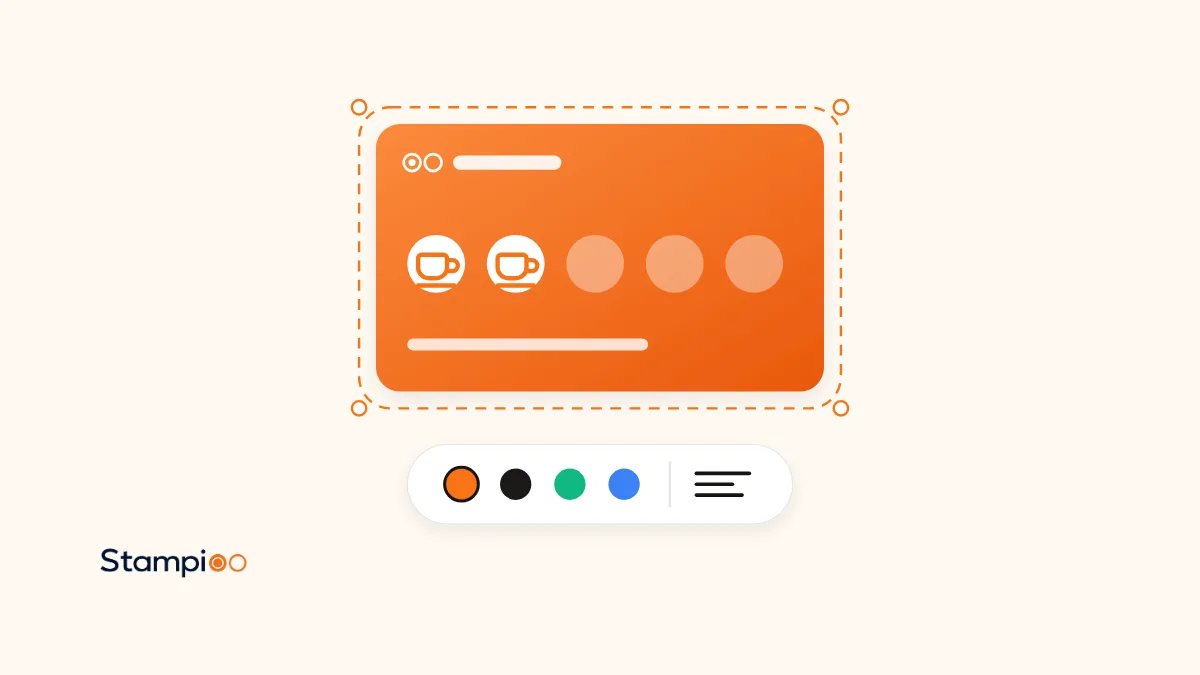
Dann wählst du Stempelsymbol, Kartenfarbe, Textfarbe (hell oder dunkel) und die Hintergrundfarbe der Stempel. Die Symbole sind nach Branche sortiert, etwa Café & Bäckerei, Restaurant & Bar, Einzelhandel, Beauty & Wellness sowie Freizeit & Service, sodass du schnell ein passendes findest.
Während du arbeitest, siehst du eine Vorschau der Karte in Apple Wallet und in Google Wallet und auch, wie die Rückseite aussieht. Du siehst das Ergebnis also, bevor ein einziger Kunde die Karte bekommen hat.
Mit deinem Logo wird die Karte zu deiner
Ein Logo ist Pflicht, damit die Karte ins Wallet kann. Das Bild muss mindestens 200 × 200 Pixel groß sein und darf höchstens 2 MB haben. Nimm am besten ein quadratisches Logo, denn nicht quadratische Bilder werden auf den Karten zugeschnitten.
Hast du schon ein Logo für dein Unternehmen hochgeladen, wird es automatisch übernommen. Ein Tipp: Wähle eine Logoversion, die sich gut von der Kartenfarbe abhebt, damit die Karte auch zwischen den anderen Karten deiner Kunden erkennbar ist.
Die Rückseite: Teilnahmebedingungen und Kontaktdaten
Auf der Rückseite der Karte steht, was du unter „Teilnahmebedingungen“ einträgst. Dort beschreibst du, wie Kunden Stempel bekommen, was für die Prämie gilt und welche Einschränkungen es gibt. Angenommen, du führst eine Bäckerei: Dann kannst du schreiben, dass es einen Stempel pro Einkauf gibt und die Prämie nicht in bar ausgezahlt wird.
Die Rückseite kann auch Adresse, Telefonnummer und Website deines Unternehmens zeigen. So haben deine Kunden alles an einem Ort, wenn sie anrufen, den Weg zu dir finden oder online deine Öffnungszeiten nachsehen wollen.
Was du später ändern kannst
Prämie, Bedingungen, Design, Kontaktdaten und die Angaben, die du beim Beitritt abfragst, kannst du jederzeit ändern. Die Änderung erreicht alle Karten, ohne dass jemand etwas neu scannen muss.
Die Stempelanzahl ist das Einzige, was gesperrt wird, sobald die ersten Karten ausgegeben sind, denn deine Kunden sammeln bereits auf dieses Ziel hin. Überleg sie dir also gut, bevor du das Programm aktivierst. Nutzt du ein gedrucktes QR-Plakat, auf dem die Prämie steht, denk daran, ein neues zu drucken, wenn du die Prämie änderst.
Von der Idee zur Karte im Wallet
Programm anlegen
Gib dem Treueprogramm einen Namen, wähle Sprache und Stempelanzahl und schreib, was es für eine volle Karte gibt.
Der Karte deinen Look geben
Lade das Logo hoch, wähle Farben und Stempelsymbol und prüf die Vorschau für Apple Wallet und Google Wallet.
Festlegen, was abgefragt wird
Entscheide, ob du beim Speichern der Karte nach E-Mail, Telefonnummer oder Geburtstag fragst. Du kannst auch um eine Einwilligung für Angebote bitten.
Aktivieren und den QR-Code zeigen
Druck das A5-Plakat für die Kasse, zeig den Code im Vollbild auf einem iPad oder Fernseher oder lade ihn für Speisekarte oder Website herunter. Kunden scannen ihn mit der Handykamera und fügen die Karte zu Apple Wallet oder Google Wallet hinzu.
Häufige Fragen zum Kartendesign
Brauche ich einen Designer für die Karte?
Nein. Du lädst dein Logo hoch und wählst Farben und Stempelsymbol im Dashboard. Stampioo passt die Karte für dich an die Formate von Apple Wallet und Google Wallet an.
Wie groß muss das Logo sein?
Mindestens 200 × 200 Pixel und höchstens 2 MB. Empfohlen ist ein quadratisches Bild, denn Bilder in anderen Formaten werden auf den Karten zugeschnitten.
Kann ich das Design ändern, wenn meine Kunden die Karte schon haben?
Ja. Design, Prämie, Bedingungen und Kontaktdaten lassen sich jederzeit ändern, und die Änderung erreicht alle Karten. Nur die Stempelanzahl lässt sich nicht mehr ändern, sobald die Karten ausgegeben sind.
Wie viele Stempel sollte die Treuekarte haben?
Du kannst zwischen 2 und 20 Stempeln wählen, genau wie bei einer klassischen Stempelkarte. Geh davon aus, wie oft deine Kunden kommen: Ein Café mit täglichen Gästen verträgt mehr Stempel als ein Salon, den man ein paarmal im Jahr besucht. Die Prämie sollte erreichbar wirken.
Sieht die Karte in Apple Wallet und Google Wallet gleich aus?
Die Karte hat in beiden dasselbe Logo, dieselben Farben und denselben Inhalt, aber Apple und Google haben jeweils ein eigenes Layout, deshalb sieht sie leicht unterschiedlich aus. Darum kannst du beide Versionen in der Vorschau prüfen, bevor du das Programm aktivierst.
Müssen meine Kunden eine App herunterladen?
Nein. Der Kunde scannt einen QR-Code, füllt ein kurzes Formular aus und fügt die Treuekarte direkt zu Apple Wallet oder Google Wallet hinzu.
Passende Artikel
Design
So gestaltest du eine Treuekarte, die deine Kunden wirklich speichern wollenLogo, Farben, Stempelsymbol, Prämientext und Teilnahmebedingungen: Fünf Entscheidungen bestimmen, ob Kunden deine Treuekarte speichern oder weitergehen. Hier liest du, was funktioniert und was du besser lässt.
Strategie
Ein Stempel pro Besuch oder ein Mindestbetrag? So wählst du die richtige Regel für deine StempelkarteReicht ein Einkauf für einen Stempel, oder sollten Kunden einen bestimmten Betrag ausgeben? Wie die Regel Einfachheit und Rentabilität beeinflusst und wie du dich entscheidest.
Ratgeber
Was ist eine digitale Stempelkarte? So unterscheidet sie sich von Zehnerkarten, Punktekarten und KundenclubsStempelkarte, Zehnerkarte, Punktekarte und Kundenclub klingen ähnlich, funktionieren aber unterschiedlich. Hier sind die Unterschiede, so funktioniert eine digitale Stempelkarte auf dem Handy, und so legst du los.
Starte dein Treueprogramm noch diese Woche.
Beginne mit 30 Tagen kostenloser Testphase.
Treueprogramm erstellenIn Minuten eingerichtet · Jederzeit kündbar