
Stempelkaart in Apple Wallet en Google Wallet: zo werkt het voor ondernemers
Voor een stempelkaart in Apple Wallet of Google Wallet is geen app nodig. Hier lees je het hele traject: hoe de klant de kaart bewaart, wat er op het vergrendelscherm gebeurt, wat jij bepaalt, wat het kost en wat niet werkt.
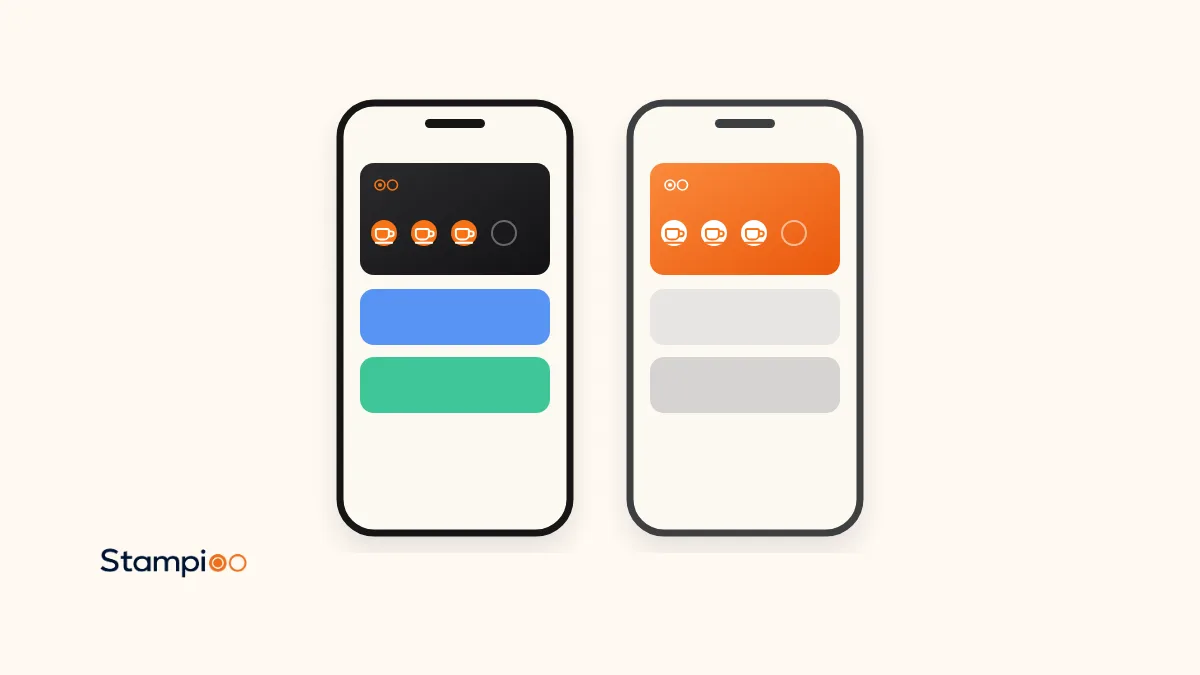
Een stempelkaart in Apple Wallet of Google Wallet is een digitale kaart die in de walletapp op de telefoon van de klant staat. De klant scant een QR-code, vult een kort formulier in en tikt op Voeg toe. Daarna worden de stempels automatisch bijgewerkt zodra je medewerker de kaart scant, en hoeft de klant nooit een app te downloaden.
Wat veel mensen een stempelkaart in Apple Wallet noemen, heet bij Stampioo een loyaliteitskaart in de wallet. In deze gids nemen we het hele traject door: wat een walletkaart is, hoe de klant hem toevoegt op iPhone en Android, wat er op het vergrendelscherm gebeurt, wat jij bepaalt, wat het kost en wat niet werkt.
In het kort
- Een walletkaart is een pass in Apple Wallet of Google Wallet, geen eigen app. De klant downloadt niets van jouw zaak.
- De klant doet mee door een QR-code te scannen, een kort formulier in te vullen en de kaart in de wallet op te slaan.
- Stempels en beloningen worden direct op de kaart bijgewerkt, en de klant krijgt een melding als er iets verandert.
- Jij kiest de naam, de beloning, het aantal stempels (2–20), de kleuren, het stempelicoon, het logo en de voorwaarden.
- Met Stampioo betaal je vanaf € 29 per maand, exclusief btw, en je probeert het 30 dagen gratis.
Een walletkaart is een pass, geen app
Apple Wallet is de walletapp die standaard op de iPhone staat, en Google Wallet is de tegenhanger van Google voor Android. Daarin bewaart de klant bankpassen, tickets en instapkaarten, en ook loyaliteitskaarten. Zo'n kaart in de wallet heet een pass: een klein digitaal bestand met jouw logo, jouw kleuren, een QR-code en een paar tekstvelden, dat Apple of Google in de eigen wallet toont.
Voor de klant is dat een groot verschil met een app. Er valt niets te downloaden uit de App Store, er hoeft geen account te worden aangemaakt en er is geen wachtwoord om te onthouden. De kaart staat naast de bankpassen, precies waar de klant toch al kijkt als het tijd is om te betalen.
Voor jou betekent het dat de kaart op afstand kan worden bijgewerkt. Zowel Apple als Google laat degene die de pass uitgeeft updates sturen, bijvoorbeeld een nieuwe stempel of een nieuwe beloningstekst. De klant hoeft de kaart dus nooit opnieuw op te halen als er iets verandert.
Zo voegt de klant de kaart toe
Op elke telefoon begint de klant op dezelfde manier: door je QR-code te scannen met de camera. De code kan op een poster bij de kassa hangen, op tafel staan, in de etalage of op de menukaart. De camera herkent de code en toont een link waarop de klant tikt.
Op de iPhone
Scan de QR-code
Open de camera, richt die op de code en tik op de link die verschijnt.
Vul het formulier in
De klant vult de gegevens in waar jij om vraagt en gaat akkoord met de voorwaarden.
Tik op Voeg toe aan Apple Wallet
De kaart opent in Apple Wallet met een voorbeeldweergave.
Tik op Voeg toe
Pas nu wordt de kaart bewaard. Deze stap wordt makkelijk overgeslagen, dus zeg het er bij de kassa even bij.
Op Android
Scan de QR-code
De camera of de QR-lezer van de telefoon opent de link.
Vul het formulier in
Hetzelfde korte formulier als op de iPhone.
Tik op Toevoegen aan Google Wallet
De kaart opent in Google Wallet.
Tik op Opslaan
De kaart wordt bewaard in Google Wallet en gekoppeld aan het Google-account van de klant.
Laat de eerste dagen zelf zien hoe het werkt. Een bordje met de tekst “Scan en bewaar je loyaliteitskaart” helpt ook, en kant-en-klare bordjes vind je bij onze posters voor de toonbank.
Dit gebeurt er op het vergrendelscherm
Staat de kaart eenmaal in de wallet, dan gaat hij voor je aan het werk. Er kunnen drie dingen op het vergrendelscherm van de klant verschijnen.
Stempels en beloningen
Scant je medewerker de kaart, dan worden de stempels direct bijgewerkt en krijgt de klant automatisch een melding. Is de kaart vol, dan verschijnt de beloning. Na het inwisselen start er automatisch een nieuwe kaart, zodat de klant bij het volgende bezoek meteen weer kan sparen.
Herinneringen in de buurt
Je vult het adres van je zaak in, en als een klant met de kaart in de buurt is, kan de kaart op het vergrendelscherm verschijnen. Locatieherinneringen zitten in alle abonnementen van Stampioo. Apple Wallet en Google Wallet houden maximaal 10 locaties per kaart in de gaten, dus heb je meer adressen, dan kies je welke een herinnering geven.
De herinnering ziet er per platform iets anders uit. Op de iPhone kan elke locatie een eigen tekst hebben die uitlegt waarom de kaart verschijnt. Op Android bepaalt Google zelf de tekst, hoe dichtbij de klant moet zijn en hoe lang die er moet blijven, en moet de klant meldingen hebben aangezet en Google Wallet altijd toegang geven tot de exacte locatie.
Campagnes
Met campagnes stuur je aanbiedingen en nieuws rechtstreeks naar het vergrendelscherm van je kaarthouders, zonder kosten per sms. Pro geeft je 10 campagnes per maand en Enterprise een onbeperkt aantal, terwijl Starter geen campagnes heeft. Een campagne bereikt de klanten die de kaart hebben bewaard en meldingen van de wallet toestaan.
Google hanteert een grens: volgens de documentatie van Google kan een kaart maximaal drie berichten met een melding per 24 uur krijgen. Stuur dus liever één doordachte campagne dan meerdere kleine op dezelfde dag.
Dit bepaal jij
In het dashboard van Stampioo stel je het loyaliteitsprogramma in, en dat bepaalt hoe de kaart er in de wallet van de klant uitziet. Meer over het uiterlijk lees je op de pagina over kaartontwerp.
- De naam van het programma en de taal van de kaart.
- Het aantal stempels, van 2 tot 20, en de beloningstekst.
- Het stempelicoon, de kaartkleur, lichte of donkere tekst en de achtergrondkleur van de stempels.
- Het logo, dat verplicht is voor walletkaarten: minimaal 200 × 200 pixels en maximaal 2 MB. Een vierkant logo ziet er het mooist uit.
- De voorwaarden, die op de achterkant van de kaart staan.
- Welke gegevens de klant invult. E-mailadres, telefoonnummer en verjaardag zijn allemaal optioneel.
Twijfel je hoeveel stempels passen? Reken het uit met onze beloningscalculator.
Wat kost een stempelkaart in de wallet?
Voor de klant is de kaart gratis. Bewaren kost niets en gebruiken ook niet.
Voor jou kost Stampioo vanaf € 29 per maand, exclusief btw, of € 23 per maand bij jaarlijkse betaling. Alle abonnementen hebben walletkaarten voor Apple en Google, onbeperkt klanten en scans, en locatieherinneringen. Je probeert het 30 dagen gratis, zonder kaartgegevens en zonder vaste looptijd. Alle details vind je op de prijzenpagina.
| Abonnement | Per maand | Programma's en locaties | Campagnes |
|---|---|---|---|
| Starter | € 29 | 1 programma, 1 locatie | Geen |
| Pro | € 49 | 5 programma's, 5 locaties | 10 per maand |
| Enterprise | € 99 | Onbeperkt | Onbeperkt |
Je medewerkers stempelen met de scanner in de browser op een gewone telefoon of tablet. Je hebt dus geen extra apparatuur nodig en geen koppeling met je kassasysteem.
Dit werkt niet, en wat je dan doet
Telefoons zonder Google Wallet
Volgens de hulppagina's van Google heeft Google Wallet Android 9 of hoger nodig. Een oudere Android-telefoon, of een telefoon waarop Google Wallet niet te installeren is, kan de kaart dus niet bewaren. Kom je zo'n klant tegen, dan is een papieren kaart uit onze tool voor printbare loyaliteitskaarten een eenvoudig alternatief.
De klant verwijdert de kaart
Verwijdert de klant de kaart, dan verdwijnt die uit de wallet. Apple schrijft dat een verwijderde pass van alle apparaten van de klant wordt gehaald, en Google zegt hetzelfde over passes die aan het Google-account gekoppeld zijn. De klant kan je QR-code opnieuw scannen en krijgt dan een nieuwe kaart, maar die begint op nul stempels. Jij of je medewerkers kunnen de stempels dan met de hand terugzetten in het dashboard.
De klant neemt een nieuwe telefoon
Neemt de klant een nieuwe telefoon, dan scant die je QR-code opnieuw en krijgt een nieuwe loyaliteitskaart. Jij of je medewerkers kunnen de stempels dan met de hand terugzetten in het dashboard.
De klant heeft meldingen uitgezet
Bij de kassa werkt de kaart gewoon, maar campagnes en herinneringen komen niet binnen als melding. Het bericht is dan te zien zodra de klant de kaart opent.
Verschillen tussen Apple Wallet en Google Wallet
Meestal werken de kaarten precies hetzelfde. Dit zijn de verschillen die Apple en Google zelf in hun documentatie beschrijven.
| Onderwerp | Apple Wallet (iPhone) | Google Wallet (Android) |
|---|---|---|
| Eisen aan de telefoon | Wallet staat standaard op de iPhone | Android 9 of hoger |
| Herinnering in de buurt | De kaart kan bij een locatie op het vergrendelscherm verschijnen, met een tekst die je per locatie kiest | Google bepaalt afstand, tijd en tekst. De klant moet altijd toegang tot de exacte locatie geven en meldingen toestaan |
| Locaties per kaart | Maximaal 10 | Maximaal 10 |
| Meldingen | Kunnen verschijnen als een veld op de kaart verandert, bijvoorbeeld het aantal stempels | Maximaal 3 berichten met een melding per kaart per 24 uur |
| Nieuwe telefoon | De klant scant de QR-code opnieuw | De klant scant de QR-code opnieuw |
| Verwijderde kaart | Verdwijnt van alle apparaten van de klant | Verdwijnt van alle apparaten die aan het account gekoppeld zijn |
Bekijk je eigen loyaliteitskaart in de wallet
Maak een loyaliteitsprogramma, print de QR-code en laat je eerste klanten de kaart bewaren. Geen kaartgegevens nodig.
Probeer 30 dagen gratisVeelgestelde vragen
Heeft de klant een app nodig?
Nee. De kaart wordt bewaard in Apple Wallet op de iPhone of in Google Wallet op Android. De klant scant een QR-code, vult een kort formulier in en tikt op Voeg toe of Opslaan.
Kost het de klant iets?
Nee. Bewaren en gebruiken is voor de klant gratis. Jij als ondernemer betaalt voor het loyaliteitsprogramma.
Wordt de kaart automatisch bijgewerkt?
Ja. Stempels en beloningen worden direct bijgewerkt zodra je medewerker de kaart scant. Pas je de beloning, de voorwaarden of het ontwerp aan, dan komt die wijziging op de kaart van elke klant terecht, zonder dat de klant de kaart opnieuw hoeft op te halen.
Wat gebeurt er als de klant een nieuwe telefoon neemt?
Neemt de klant een nieuwe telefoon, dan scant die je QR-code opnieuw en krijgt een nieuwe loyaliteitskaart. Jij of je medewerkers kunnen de stempels dan met de hand terugzetten in het dashboard.
Werkt het op Android?
Ja, via Google Wallet. Volgens Google heeft Google Wallet Android 9 of hoger nodig, dus een oudere telefoon of een telefoon zonder Google Wallet kan de kaart niet bewaren.
Een stempelkaart in Apple Wallet en Google Wallet geeft de klant een kaart die nooit thuis blijft liggen, en jou een manier om je vaste klanten opnieuw te bereiken. Ben je nieuw met digitale stempelkaarten, lees dan eerst wat een digitale stempelkaart is. Wil je aan de slag, dan neemt onze gids voor het maken van een digitaal loyaliteitsprogramma elke stap met je door.
De informatie over Apple Wallet en Google Wallet komt uit de eigen documentatie van Apple en Google, gecontroleerd op 2 november 2026.
- Apple: Set up cards and passes in Wallet on iPhone
- Apple: Use passes, cards, and keys in Wallet on iPhone
- Apple: Manage passes, cards, and keys in Wallet on iPhone
- Apple Developer: Showing a pass on the lock screen
- Apple Developer: Adding a web service to update passes
- Apple Developer: PassFieldContent (changeMessage)
- Google: Your version of Android doesn't support Google Wallet
- Google: Manage items in Google Wallet
- Google: Transfer a pass or card on Google Wallet
- Google for Developers: Trigger push notifications, loyalty cards
Lees verder
Lanceer je loyaliteitsprogramma deze week.
Begin met 30 dagen gratis proberen.
Maak gratis mijn kaartIn enkele minuten opgezet · Altijd opzegbaar