
Karta na pieczątki w Apple Wallet i Google Wallet: jak to działa w firmie
Karta na pieczątki w Apple Wallet lub Google Wallet nie wymaga aplikacji. Oto cała droga: jak klient zapisuje kartę, co dzieje się na ekranie blokady, o czym decydujesz, ile to kosztuje i co nie działa.
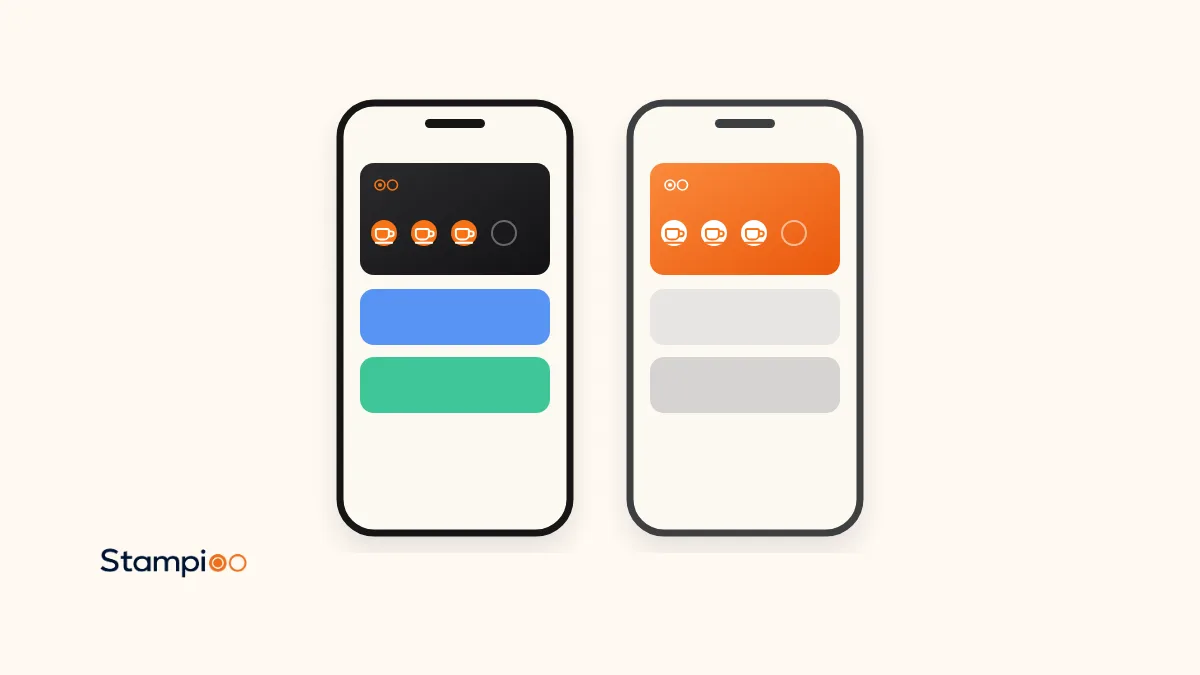
Karta na pieczątki w Apple Wallet lub Google Wallet to cyfrowa karta zapisana w aplikacji portfela w telefonie klienta. Klient skanuje kod QR, wypełnia krótki formularz i stuka „Dodaj”. Potem pieczątki aktualizują się automatycznie za każdym razem, gdy obsługa zeskanuje kartę, a klient nigdy nie musi pobierać żadnej aplikacji.
To, co wielu nazywa kartą na pieczątki w Apple Wallet, w Stampioo nazywamy kartą lojalnościową w Wallet. W tym poradniku przechodzimy przez całą drogę: czym jest karta w Wallet, jak klient dodaje ją na iPhonie i Androidzie, co dzieje się na ekranie blokady, o czym decydujesz, ile to kosztuje i co nie działa.
W skrócie
- Karta w Wallet to karta (tzw. pass) w Apple Wallet lub Google Wallet, a nie osobna aplikacja. Klient nie pobiera niczego od twojej firmy.
- Klient dołącza, skanując kod QR, wypełniając krótki formularz i zapisując kartę w portfelu.
- Pieczątki i nagrody od razu aktualizują się na karcie, a klient dostaje powiadomienie, gdy coś się zmieni.
- Ty wybierasz nazwę, nagrodę, liczbę pieczątek (2–20), kolory, ikonę pieczątki, logo i regulamin.
- W Stampioo kosztuje to od 29 € miesięcznie netto, a przez 30 dni możesz testować za darmo.
Karta w Wallet to pass, a nie aplikacja
Apple Wallet to aplikacja portfela wbudowana w iPhone'a, a Google Wallet to jej odpowiednik od Google na Androida. Klient trzyma tam karty płatnicze, bilety i karty pokładowe, a także karty lojalnościowe. Taka karta w portfelu to tzw. pass: mały cyfrowy plik z twoim logo, twoimi kolorami, kodem QR i kilkoma polami tekstowymi, który Apple lub Google wyświetla we własnym portfelu.
Dla klienta różnica w porównaniu z aplikacją jest duża. Nie trzeba niczego pobierać z App Store, zakładać konta ani pamiętać hasła. Karta leży obok kart płatniczych, tam gdzie klient i tak zagląda, gdy przychodzi pora zapłacić.
Dla ciebie oznacza to, że kartę można aktualizować zdalnie. Zarówno Apple, jak i Google pozwalają wydawcy passa wysyłać do niego aktualizacje, na przykład nową pieczątkę albo nowy opis nagrody. Dlatego klient nigdy nie musi pobierać karty od nowa, gdy coś się zmienia.
Jak klient dodaje kartę
Niezależnie od telefonu klient zaczyna tak samo: skanuje twój kod QR aparatem w telefonie. Kod może być na plakacie przy kasie, na stoliku, w witrynie albo w menu. Aparat rozpoznaje kod i pokazuje link, w który klient stuka.
Na iPhonie
Zeskanuj kod QR
Otwórz aparat, skieruj go na kod i stuknij link, który się pojawi.
Wypełnij formularz
Klient podaje dane, o które prosisz, i akceptuje regulamin.
Stuknij „Dodaj do Apple Wallet”
Karta otwiera się w Apple Wallet z podglądem.
Stuknij „Dodaj”
Dopiero teraz karta się zapisuje. Ten krok łatwo przeoczyć, więc warto przypomnieć o nim przy kasie.
Na Androidzie
Zeskanuj kod QR
Aparat albo czytnik kodów QR w telefonie otwiera link.
Wypełnij formularz
Ten sam krótki formularz co na iPhonie.
Stuknij „Dodaj do Google Wallet”
Karta otwiera się w Google Wallet.
Stuknij „Zapisz”
Karta zapisuje się w Google Wallet i zostaje powiązana z kontem Google klienta.
Przez pierwsze dni warto osobiście pokazywać klientom, jak to zrobić. Pomaga też tabliczka z napisem „Zeskanuj i zapisz swoją kartę lojalnościową”, a gotowe tabliczki znajdziesz w naszym zestawie na ladę.
Co dzieje się na ekranie blokady
Gdy karta jest już w portfelu, zaczyna pracować dla ciebie. Na ekranie blokady klienta mogą pojawić się trzy rzeczy.
Pieczątki i nagrody
Gdy obsługa zeskanuje kartę, pieczątki od razu się aktualizują, a klient dostaje automatyczne powiadomienie. Gdy karta się zapełni, widać nagrodę. Po jej odebraniu automatycznie startuje nowa karta, więc klient może znów zbierać pieczątki już przy następnej wizycie.
Przypomnienia w pobliżu
Wpisujesz adres swojego lokalu, a gdy klient z kartą znajdzie się w pobliżu, karta może pojawić się na ekranie blokady. Przypomnienia w pobliżu są w każdym planie Stampioo. Apple Wallet i Google Wallet obsługują najwyżej 10 miejsc na kartę, więc jeśli masz więcej adresów, wybierasz, które mają przypominać.
Przypomnienie wygląda trochę inaczej w każdym systemie. Na iPhonie każde miejsce może mieć własny tekst, który wyjaśnia, dlaczego karta się wyświetla. Na Androidzie o tekście, o tym, jak blisko klient musi być i jak długo musi tam przebywać, decyduje Google, a klient musi mieć włączone powiadomienia i dać Google Wallet stały dostęp do dokładnej lokalizacji.
Kampanie
Dzięki kampaniom wysyłasz oferty i nowości prosto na ekrany blokady posiadaczy karty, bez opłat za SMS-y. Plan Pro daje 10 kampanii miesięcznie, a plan Enterprise nie ma limitu. Plan Starter nie obejmuje kampanii. Kampania dociera do klientów, którzy zapisali kartę i zezwolili na powiadomienia z portfela.
Google ma tu limit: według dokumentacji Google karta może dostać najwyżej trzy wiadomości z powiadomieniem na dobę. Lepiej więc wysłać jedną przemyślaną kampanię niż kilka małych tego samego dnia.
O czym decydujesz ty
W panelu Stampioo ustawiasz program lojalnościowy, a od niego zależy, jak karta wygląda w portfelu klienta. Więcej o wyglądzie przeczytasz na stronie o wyglądzie karty.
- Nazwa programu i język karty.
- Liczba pieczątek, od 2 do 20, oraz opis nagrody.
- Ikona pieczątki, kolor karty, jasny albo ciemny tekst i kolor tła pieczątek.
- Logo, które jest wymagane na kartach w Wallet: co najmniej 200 × 200 pikseli i najwyżej 2 MB. Najlepiej wygląda kwadratowe logo.
- Regulamin, który wyświetla się na odwrocie karty.
- Dane, które podaje klient. E-mail, numer telefonu i data urodzenia są opcjonalne.
Nie wiesz, ile pieczątek pasuje? Policz to w naszym kalkulatorze nagrody.
Ile kosztuje karta na pieczątki w Wallet?
Dla klienta karta jest darmowa. Nic nie kosztuje ani jej zapisanie, ani korzystanie z niej.
Ciebie Stampioo kosztuje od 29 € miesięcznie netto albo 23 € miesięcznie przy płatności rocznej. Każdy plan obejmuje karty w Wallet dla Apple i Google, nielimitowaną liczbę klientów i skanów oraz przypomnienia w pobliżu. Przez 30 dni testujesz za darmo, bez podawania karty płatniczej i bez umowy na czas określony. Wszystkie szczegóły znajdziesz w cenniku.
| Plan | Miesięcznie | Programy i lokalizacje | Kampanie |
|---|---|---|---|
| Starter | 29 € | 1 program, 1 lokalizacja | Brak |
| Pro | 49 € | 5 programów, 5 lokalizacji | 10 miesięcznie |
| Enterprise | 99 € | Bez limitu | Bez limitu |
Obsługa przybija pieczątki skanerem w przeglądarce na zwykłym telefonie albo tablecie. Nie potrzebujesz więc dodatkowego sprzętu ani integracji z systemem kasowym.
Co nie działa i co wtedy zrobić
Telefony bez Google Wallet
Według stron pomocy Google aplikacja Google Wallet wymaga Androida 9 lub nowszego. Starszy telefon z Androidem albo telefon, na którym nie da się zainstalować Google Wallet, nie zapisze więc karty. Jeśli trafisz na takiego klienta, prostym zapasowym rozwiązaniem może być papierowa karta z naszego kreatora kart lojalnościowych do druku.
Klient usuwa kartę
Gdy klient usunie kartę, znika ona z portfela. Apple podaje, że usunięty pass znika ze wszystkich urządzeń klienta, a Google pisze to samo o passach powiązanych z kontem Google. Klient może zeskanować twój kod QR jeszcze raz i dostać nową kartę, ale nowa karta zaczyna od zera pieczątek. Ty albo obsługa możecie wtedy ręcznie dodać mu pieczątki w panelu.
Klient zmienia telefon
Gdy klient zmieni telefon, skanuje twój kod QR jeszcze raz i dostaje nową kartę lojalnościową. Ty albo obsługa możecie potem ręcznie dodać mu pieczątki w panelu.
Klient wyłączył powiadomienia
Karta działa przy kasie normalnie, ale kampanie i przypomnienia nie przychodzą jako powiadomienia. Wiadomość widać za to, gdy klient otworzy kartę.
Różnice między Apple Wallet a Google Wallet
W większości przypadków karty działają tak samo. Oto różnice, które Apple i Google same opisują w swojej dokumentacji.
| Kryterium | Apple Wallet (iPhone) | Google Wallet (Android) |
|---|---|---|
| Wymagania wobec telefonu | Wallet jest wbudowany w iPhone'a | Android 9 lub nowszy |
| Przypomnienie w pobliżu | Karta może pojawić się na ekranie blokady w pobliżu miejsca, z tekstem, który wybierasz dla każdego miejsca | Google decyduje o odległości, czasie i tekście. Klient musi zezwolić na stały dostęp do dokładnej lokalizacji i na powiadomienia |
| Miejsca na kartę | Najwyżej 10 | Najwyżej 10 |
| Powiadomienia | Mogą się pojawić, gdy zmieni się pole na karcie, na przykład liczba pieczątek | Najwyżej 3 wiadomości z powiadomieniem na kartę na dobę |
| Nowy telefon | Klient skanuje kod QR jeszcze raz | Klient skanuje kod QR jeszcze raz |
| Usunięta karta | Znika ze wszystkich urządzeń klienta | Znika ze wszystkich urządzeń powiązanych z kontem |
Zobacz własną kartę lojalnościową w Wallet
Stwórz program lojalnościowy, wydrukuj kod QR i pozwól pierwszym klientom zapisać kartę. Nie musisz podawać karty płatniczej.
Wypróbuj za darmo przez 30 dniNajczęstsze pytania
Czy klient potrzebuje aplikacji?
Nie. Karta zapisuje się w Apple Wallet na iPhonie albo w Google Wallet na Androidzie. Klient skanuje kod QR, wypełnia krótki formularz i stuka „Dodaj” albo „Zapisz”.
Czy klient coś za to płaci?
Nie. Zapisanie karty i korzystanie z niej jest dla klienta bezpłatne. Za program lojalnościowy płacisz ty jako przedsiębiorca.
Czy karta aktualizuje się automatycznie?
Tak. Pieczątki i nagrody aktualizują się od razu, gdy obsługa zeskanuje kartę. Jeśli zmienisz nagrodę, regulamin albo projekt, zmiana trafi na karty wszystkich klientów, a klient nie musi pobierać karty od nowa.
Co się dzieje, gdy klient zmieni telefon?
Gdy klient zmieni telefon, skanuje twój kod QR jeszcze raz i dostaje nową kartę lojalnościową. Ty albo obsługa możecie potem ręcznie dodać mu pieczątki w panelu.
Czy to działa na Androidzie?
Tak, przez Google Wallet. Według Google aplikacja Google Wallet wymaga Androida 9 lub nowszego, więc na starszym telefonie albo telefonie bez Google Wallet karty nie da się zapisać.
Karta na pieczątki w Apple Wallet i Google Wallet daje klientowi kartę, której nie da się zostawić w domu, a tobie sposób na ponowny kontakt ze stałymi klientami. Jeśli cyfrowe karty na pieczątki to dla ciebie nowość, zacznij od artykułu o tym, czym jest cyfrowa karta na pieczątki. Gdy zechcesz zacząć, nasz poradnik, jak stworzyć cyfrowy program lojalnościowy przeprowadzi cię przez każdy krok.
Informacje o Apple Wallet i Google Wallet pochodzą z dokumentacji Apple i Google, sprawdzonej 2 listopada 2026.
- Apple: Set up cards and passes in Wallet on iPhone
- Apple: Use passes, cards, and keys in Wallet on iPhone
- Apple: Manage passes, cards, and keys in Wallet on iPhone
- Apple Developer: Showing a pass on the lock screen
- Apple Developer: Adding a web service to update passes
- Apple Developer: PassFieldContent (changeMessage)
- Google: Your version of Android doesn't support Google Wallet
- Google: Manage items in Google Wallet
- Google: Transfer a pass or card on Google Wallet
- Google for Developers: Trigger push notifications, loyalty cards
Czytaj dalej
Uruchom swój program lojalnościowy jeszcze w tym tygodniu.
Zacznij od 30-dniowego bezpłatnego okresu próbnego.
Stwórz swoją kartę za darmoKonfiguracja w kilka minut · Rezygnacja w każdej chwili