
Apple Wallet ve Google Wallet'te damga kartı: işletmeler için nasıl çalışır?
Apple Wallet ya da Google Wallet'teki bir damga kartı için uygulama gerekmez. Baştan sona her şey burada: müşteri kartı nasıl kaydeder, kilit ekranında ne olur, neye sen karar verirsin, maliyeti ne ve neler çalışmaz.
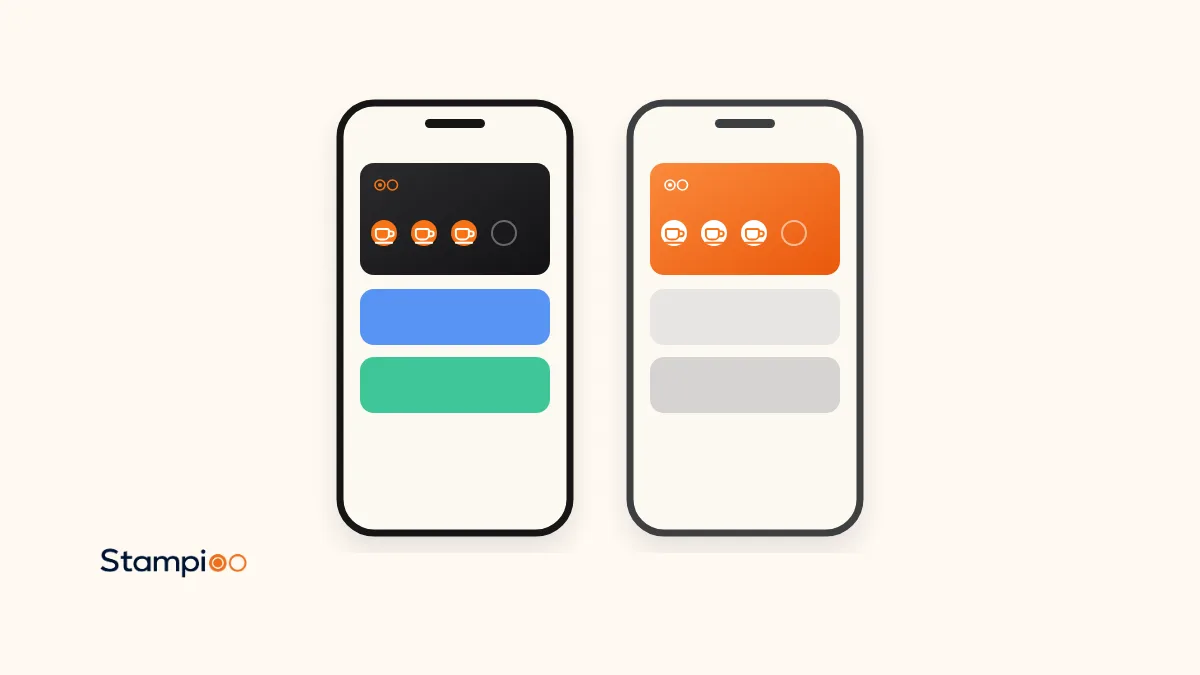
Apple Wallet ya da Google Wallet'teki bir damga kartı, müşterinin telefonundaki cüzdan uygulamasına kaydedilen dijital bir karttır. Müşteri bir QR kod tarar, kısa bir formu doldurur ve Ekle'ye dokunur. Bundan sonra personel kartı her okuttuğunda damgalar otomatik olarak güncellenir ve müşterinin hiçbir uygulama indirmesi gerekmez.
Birçok kişinin Apple Wallet'te damga kartı dediği şeye Stampioo'da Wallet'teki sadakat kartı diyoruz. Bu rehberde her şeyi baştan sona ele alıyoruz: Wallet kartı nedir, müşteri onu iPhone'a ve Android'e nasıl ekler, kilit ekranında ne olur, neye sen karar verirsin, maliyeti ne ve neler çalışmaz.
Kısaca
- Wallet kartı, Apple Wallet ya da Google Wallet'te duran bir geçiş kartıdır, ayrı bir uygulama değildir. Müşteri senin işletmenden hiçbir şey indirmez.
- Müşteri bir QR kod tarayarak, kısa bir formu doldurarak ve kartı cüzdanına kaydederek katılır.
- Damgalar ve ödüller kartta anında güncellenir, bir şey olduğunda müşteriye bildirim gider.
- Adı, ödülü, damga sayısını (2–20), renkleri, damga simgesini, logoyu ve şartları sen seçersin.
- Stampioo ile maliyeti KDV hariç ayda 29 €'dan başlar ve 30 gün ücretsiz deneyebilirsin.
Wallet kartı bir uygulama değil, bir geçiş kartıdır
Apple Wallet, iPhone'da yerleşik olarak gelen cüzdan uygulamasıdır; Google Wallet ise Android'deki karşılığıdır. Müşteri banka kartlarını, biletlerini ve biniş kartlarını, bunların yanı sıra sadakat kartlarını da burada saklar. Cüzdandaki bu tür kartlara geçiş kartı (pass) denir: logonu, renklerini, bir QR kodu ve birkaç metin alanını içeren, Apple'ın ya da Google'ın kendi cüzdanında gösterdiği küçük bir dijital dosya.
Müşteri için uygulamadan farkı büyüktür. App Store'dan indirilecek bir şey, açılacak bir hesap ya da hatırlanacak bir şifre yoktur. Kart, banka kartlarının hemen yanında durur; müşteri ödeme sırasında zaten oraya bakar.
Senin için bu, kartın uzaktan güncellenebilmesi demektir. Hem Apple hem Google, geçiş kartını düzenleyen tarafın ona güncelleme göndermesine izin verir; örneğin yeni bir damga ya da yeni bir ödül metni. Bu yüzden bir şey değiştiğinde müşterinin kartı yeniden alması hiç gerekmez.
Müşteri kartı nasıl ekler?
Telefon hangisi olursa olsun müşteri aynı şekilde başlar: QR kodunu telefon kamerasıyla tarar. Kod kasanın yanındaki bir afişte, masada, vitrinde ya da menüde olabilir. Kamera kodu tanır ve müşterinin dokunacağı bir bağlantı gösterir.
iPhone'da
QR kodunu tara
Kamerayı aç, koda doğrult ve çıkan bağlantıya dokun.
Formu doldur
Müşteri, sormayı seçtiğin bilgileri doldurur ve şartları kabul eder.
Apple Wallet'e ekleme düğmesine dokun
Kart, önizlemesiyle birlikte Apple Wallet'te açılır.
Ekle'ye dokun
Kart ancak bu adımda kaydedilir. Bu adım kolayca atlanır, o yüzden kasada hatırlatmakta fayda var.
Android'de
QR kodunu tara
Kamera ya da telefonun QR okuyucusu bağlantıyı açar.
Formu doldur
iPhone'daki ile aynı kısa form.
Google Wallet'e ekleme düğmesine dokun
Kart Google Wallet'te açılır.
Kaydet'e dokun
Kart Google Wallet'e kaydedilir ve müşterinin Google hesabına bağlanır.
İlk günlerde akışı müşterilere kendin göstermen iyi olur. “Tara ve sadakat kartını kaydet” yazan bir tabela da işe yarar; hazır tabelaları tezgâh afişlerimiz arasında bulabilirsin.
Kilit ekranında neler olur?
Kart cüzdana bir kez girdi mi, senin için çalışmaya başlar. Müşterinin kilit ekranında üç şey görünebilir.
Damgalar ve ödüller
Personel kartı okuttuğunda damgalar anında güncellenir ve müşteriye otomatik bir bildirim gider. Kart dolduğunda ödül görünür. Ödül kullanıldıktan sonra otomatik olarak yeni bir kart başlar; müşteri bir sonraki ziyaretinde yeniden toplamaya başlayabilir.
Yakındayken hatırlatma
İşletmenin adresini girersin; kartı olan bir müşteri yakınlardayken kart kilit ekranında görünebilir. Yakındayken hatırlatma tüm Stampioo planlarına dahildir. Apple Wallet ve Google Wallet kart başına en fazla 10 konumu izler; daha fazla adresin varsa hangilerinin hatırlatma göndereceğini sen seçersin.
Hatırlatma iki platformda biraz farklı görünür. iPhone'da her konumun, kartın neden göründüğünü açıklayan kendi metni olabilir. Android'de metni, müşterinin ne kadar yakında olması ve orada ne kadar kalması gerektiğini Google kendisi belirler; ayrıca müşterinin bildirimleri açmış ve Google Wallet'e her zaman tam konum izni vermiş olması gerekir.
Kampanyalar
Stampioo'daki kampanyalarla teklifleri ve haberleri doğrudan kart sahiplerinin kilit ekranına gönderirsin, SMS başına ücret ödemeden. Pro ayda 10 kampanya, Enterprise sınırsız kampanya sunar; Starter'da kampanya yoktur. Kampanya, kartı kaydetmiş ve Wallet bildirimlerine izin vermiş müşterilere ulaşır.
Google'ın bir sınırı var: Google'ın belgelerine göre bir kart günde en fazla üç bildirimli mesaj alabilir. Bu yüzden aynı gün birkaç küçük kampanya yerine iyi düşünülmüş tek bir kampanya gönder.
Neye sen karar verirsin?
Sadakat programını Stampioo'nun kontrol panelinde ayarlarsın ve bu ayarlar kartın müşterinin cüzdanında nasıl görüneceğini belirler. Görünüm hakkında daha fazlası kart tasarımı sayfasında.
- Programın adı ve kartın dili.
- 2 ile 20 arasında damga sayısı ve ödül metni.
- Damga simgesi, kart rengi, açık ya da koyu yazı ve damga arka plan rengi.
- Wallet kartları için zorunlu olan logo: en az 200 × 200 piksel, en fazla 2 MB. En iyi sonucu kare bir logo verir.
- Kartın arka yüzünde gösterilen şartlar ve kurallar.
- Müşterinin hangi bilgileri vereceği. E-posta, telefon numarası ve doğum günü tamamen isteğe bağlıdır.
Kaç damganın uygun olduğundan emin değil misin? Ödül hesaplayıcımızla hesapla.
Wallet'te damga kartının maliyeti ne?
Müşteri için kart ücretsizdir. Kaydetmek de kullanmak da hiçbir şeye mal olmaz.
Senin için Stampioo'nun maliyeti KDV hariç ayda 29 €'dan başlar, yıllık ödemede ise ayda 23 €'dur. Tüm planlarda Apple ve Google için Wallet kartları, sınırsız müşteri ve tarama, yakındayken hatırlatma vardır. 30 gün boyunca kart bilgisi vermeden ve taahhüt olmadan ücretsiz denersin. Tüm ayrıntılar fiyatlandırma sayfasında.
| Plan | Aylık | Program ve konum | Kampanyalar |
|---|---|---|---|
| Starter | 29 € | 1 program, 1 konum | Yok |
| Pro | 49 € | 5 program, 5 konum | Ayda 10 |
| Enterprise | 99 € | Sınırsız | Sınırsız |
Personel, sıradan bir telefon ya da tablette web tabanlı damga tarayıcısıyla damga ekler. Yani ek bir donanıma ya da POS sistemiyle entegrasyona ihtiyacın yok.
Neler çalışmaz ve o zaman ne yaparsın?
Google Wallet'i olmayan telefonlar
Google'ın yardım sayfalarına göre Google Wallet için Android 9 ya da daha yeni bir sürüm gerekir. Yani eski bir Android telefon ya da Google Wallet'in yüklenemediği bir telefon kartı kaydedemez. Böyle bir müşteriyle karşılaşırsan yazdırılabilir sadakat kartı aracımızdan çıkaracağın bir kâğıt kart basit bir yedek olabilir.
Müşteri kartı siler
Müşteri kartı silerse kart cüzdandan kaybolur. Apple, silinen bir geçiş kartının müşterinin tüm cihazlarından kaldırıldığını belirtiyor; Google da Google hesabına bağlı geçiş kartları için aynısını söylüyor. Müşteri QR kodunu yeniden tarayıp yeni bir kart alabilir, ancak yeni kart sıfır damgayla başlar. Bu durumda damgaları kontrol panelinden elle geri ekleyebilirsin; bunu personelin de yapabilir.
Müşteri telefonunu değiştirir
Müşteri telefonunu değiştirirse QR kodunu yeniden tarar ve yeni bir sadakat kartı alır. Ardından damgaları kontrol panelinden elle geri ekleyebilirsin; bunu personelin de yapabilir.
Müşteri bildirimleri kapatmıştır
Kart kasada her zamanki gibi çalışır, ancak kampanyalar ve hatırlatmalar bildirim olarak gelmez. Mesaj bunun yerine müşteri kartı açtığında görünür.
Apple Wallet ile Google Wallet arasındaki farklar
Kartlar çoğu konuda aynı şekilde çalışır. Apple'ın ve Google'ın kendi belgelerinde anlattığı farklar şunlar.
| Özellik | Apple Wallet (iPhone) | Google Wallet (Android) |
|---|---|---|
| Telefon gereksinimi | Wallet iPhone'da yerleşik gelir | Android 9 ya da daha yeni |
| Yakındayken hatırlatma | Kart bir konumun yakınında kilit ekranında görünebilir, her konum için senin seçtiğin bir metinle | Mesafeyi, süreyi ve metni Google belirler. Müşterinin her zaman tam konuma ve bildirimlere izin vermesi gerekir |
| Kart başına konum | En fazla 10 | En fazla 10 |
| Bildirimler | Karttaki bir alan değiştiğinde görünebilir, örneğin damga sayısı | Kart başına günde en fazla 3 bildirimli mesaj |
| Yeni telefon | Müşteri QR kodunu yeniden tarar | Müşteri QR kodunu yeniden tarar |
| Silinen kart | Müşterinin tüm cihazlarından kaldırılır | Hesaba bağlı tüm cihazlardan kaldırılır |
Kendi sadakat kartını Wallet'te gör
Bir sadakat programı oluştur, QR kodunu yazdır ve ilk müşterilerin kartı kaydetsin. Kart bilgisi gerekmez.
30 gün ücretsiz deneSıkça sorulan sorular
Müşterinin uygulama indirmesi gerekir mi?
Hayır. Kart, iPhone'da Apple Wallet'e, Android'de Google Wallet'e kaydedilir. Müşteri bir QR kod tarar, kısa bir formu doldurur ve Ekle ya da Kaydet'e dokunur.
Müşteri için bir ücreti var mı?
Hayır. Kartı kaydetmek de kullanmak da müşteri için ücretsizdir. Sadakat programının ücretini işletme sahibi olarak sen ödersin.
Kart otomatik olarak güncellenir mi?
Evet. Personel kartı okuttuğu anda damgalar ve ödüller güncellenir. Ödülü, şartları ya da tasarımı değiştirirsen değişiklik tüm müşterilerin kartına yansır; müşterinin kartı yeniden alması gerekmez.
Müşteri telefonunu değiştirirse ne olur?
Müşteri telefonunu değiştirirse QR kodunu yeniden tarar ve yeni bir sadakat kartı alır. Ardından damgaları kontrol panelinden elle geri ekleyebilirsin; bunu personelin de yapabilir.
Android'de çalışır mı?
Evet, Google Wallet üzerinden. Google'a göre Google Wallet için Android 9 ya da daha yeni bir sürüm gerekir; bu yüzden eski bir telefon ya da Google Wallet'i olmayan bir telefon kartı kaydedemez.
Apple Wallet ve Google Wallet'teki bir damga kartı, müşteriye evde unutulamayacak bir kart, sana da düzenli müşterilerine yeniden ulaşmanın bir yolunu verir. Dijital damga kartlarında yeniysen işe dijital damga kartının ne olduğunu okuyarak başlayabilirsin. Başlamaya hazır olduğunda dijital sadakat programı oluşturma rehberimiz her adımı tek tek anlatıyor.
Apple Wallet ve Google Wallet ile ilgili bilgiler Apple'ın ve Google'ın kendi belgelerinden alınmış, 2 Kasım 2026'da kontrol edilmiştir.
- Apple: Set up cards and passes in Wallet on iPhone
- Apple: Use passes, cards, and keys in Wallet on iPhone
- Apple: Manage passes, cards, and keys in Wallet on iPhone
- Apple Developer: Showing a pass on the lock screen
- Apple Developer: Adding a web service to update passes
- Apple Developer: PassFieldContent (changeMessage)
- Google: Your version of Android doesn't support Google Wallet
- Google: Manage items in Google Wallet
- Google: Transfer a pass or card on Google Wallet
- Google for Developers: Trigger push notifications, loyalty cards
Okumaya devam et
Sadakat programını bu hafta başlat.
30 günlük ücretsiz denemeyle başla.
Kartımı ücretsiz oluşturDakikalar içinde kurulum · İstediğin zaman iptal