
Карти с печати в Apple Wallet и Google Wallet: как работят за бизнеса
Картата с печати в Apple Wallet или Google Wallet не изисква приложение. Ето целия път: как клиентите запазват картата, какво става на заключения екран, какво решаваш ти, колко струва и какво не работи.
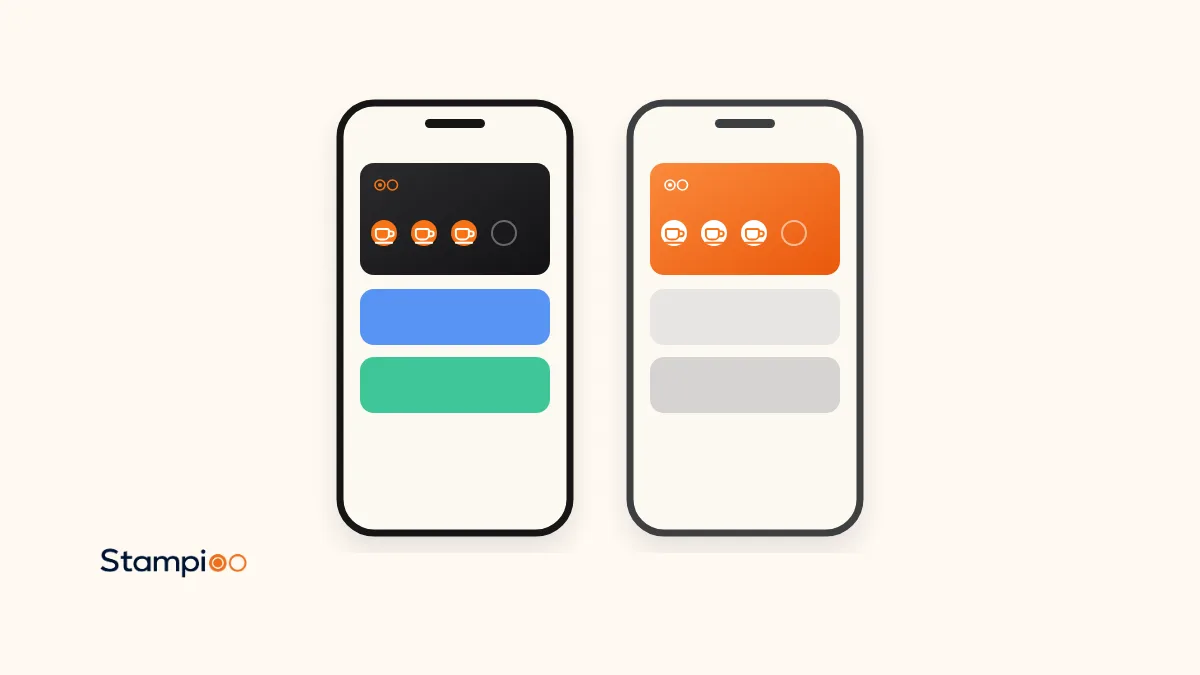
Картата с печати в Apple Wallet или Google Wallet е дигитална карта, запазена в дигиталния портфейл на телефона на клиента. Клиентът сканира QR код, попълва кратък формуляр и потвърждава добавянето. Оттам нататък печатите се обновяват автоматично всеки път, когато персоналът ти сканира картата, а клиентът никога не трябва да сваля приложение.
Това, което мнозина наричат карта с печати в Apple Wallet, ние в Stampioo наричаме карта за лоялност в Wallet. В това ръководство минаваме през целия път: какво е картата в Wallet, как клиентите я добавят на iPhone и Android, какво става на заключения екран, какво решаваш ти, колко струва и какво не работи.
Накратко
- Картата в Wallet е цифров пропуск в Apple Wallet или Google Wallet, а не отделно приложение. Клиентите не свалят нищо от твоя бизнес.
- Клиентите се присъединяват, като сканират QR код, попълват кратък формуляр и запазват картата в портфейла си.
- Печатите и наградите се обновяват на картата веднага, а клиентът получава известие, когато нещо се случи.
- Ти избираш името, наградата, броя на печатите (2–20), цветовете, иконата на печата, логото и условията.
- Със Stampioo струва от 29 € на месец без ДДС и можеш да го пробваш безплатно 30 дни.
Картата в Wallet е пропуск, а не приложение
Apple Wallet е приложението портфейл, вградено в iPhone, а Google Wallet е съответното приложение на Google за Android. Там клиентите държат картите си за плащане, билети и бордни карти, а също и карти за лоялност. Картата в портфейла се нарича пропуск (pass): малък цифров файл с твоето лого, твоите цветове, QR код и няколко текстови полета, който Apple или Google показва в собствения си портфейл.
За клиентите разликата спрямо приложение е голяма. Няма нищо за сваляне от App Store, няма акаунт за създаване и няма парола за запомняне. Картата стои до картите им за плащане, където така или иначе поглеждат, когато дойде време да платят.
За теб това означава, че картата може да се обновява дистанционно. И Apple, и Google позволяват на този, който издава пропуска, да изпраща актуализации към него, например нов печат или нов текст на наградата. Така клиентите никога не трябва да добавят картата отново, когато нещо се промени.
Как клиентите добавят картата
Клиентите започват по един и същ начин, независимо какъв телефон имат: като сканират твоя QR код с камерата на телефона. Кодът може да е на плакат до касата, на масата, на витрината или в менюто. Камерата разпознава кода и показва линк, който клиентът трябва да докосне.
На iPhone
Сканира QR кода
Отваря камерата, насочва я към кода и докосва линка, който се появява.
Попълва формуляра
Клиентът попълва данните, които си избрал да изискваш, и приема условията.
Докосва „Добави в Apple Wallet“
Картата се отваря в Apple Wallet с преглед.
Потвърждава добавянето
Едва сега картата се запазва. Тази стъпка лесно се пропуска, затова я спомени на касата.
На Android
Сканира QR кода
Камерата или четецът на QR кодове на телефона отваря линка.
Попълва формуляра
Същият кратък формуляр като на iPhone.
Докосва „Добави в Google Wallet“
Картата се отваря в Google Wallet.
Потвърждава запазването
Картата се запазва в Google Wallet и се свързва с профила на клиента в Google.
През първите дни помага, ако сам показваш стъпките на клиентите. Помага и табела с надпис „Сканирай и запази картата си за лоялност“, а готови табели ще намериш сред нашите плакати за касата.
Какво става на заключения екран
Щом картата е в портфейла, тя започва да работи за теб. На заключения екран на клиента могат да се появят три неща.
Печати и награди
Когато персоналът ти сканира картата, печатите се обновяват веднага и клиентът получава автоматично известие. Когато картата се напълни, се показва наградата. След като тя бъде получена, автоматично започва нова карта, така че клиентът може да започне да събира отново още при следващото си посещение.
Напомняния наблизо
Добавяш адреса на бизнеса си и когато клиент с картата е наблизо, картата може да се появи на заключения му екран. Напомнянията по местоположение са включени във всички планове на Stampioo. Apple Wallet и Google Wallet следят най-много 10 местоположения на карта, така че ако имаш повече адреси, избираш кои да изпращат напомняния.
Напомнянето изглежда малко различно на всяка платформа. На iPhone всяко местоположение може да има собствен текст, който обяснява защо се показва картата. На Android Google решава текста, колко близо трябва да е клиентът и колко дълго трябва да остане, а клиентът трябва да е включил известията и да е дал на Google Wallet постоянен достъп до точното си местоположение.
Кампании
С кампаниите изпращаш оферти и новини директно до заключения екран на притежателите на картата, без разход за всеки SMS. Pro включва 10 кампании на месец, а Enterprise неограничен брой, докато Starter няма кампании. Кампанията стига до клиентите, които са запазили картата и са разрешили известия от Wallet.
Google има ограничение: според документацията на Google една карта може да получи най-много три съобщения с известие за 24 часа. Затова изпращай една добре планирана кампания, а не няколко малки в един и същ ден.
Какво контролираш ти
Настройваш програмата за лоялност в таблото на Stampioo и това определя как изглежда картата в портфейла на клиента. Повече за визията има на страницата за дизайна на картата.
- Името на програмата и езика на картата.
- Броят на печатите, от 2 до 20, и текстът на наградата.
- Иконата на печата, цветът на картата, светъл или тъмен текст и цветът на фона на печатите.
- Логото, което е задължително за картите в Wallet: поне 200 × 200 пиксела и не повече от 2 MB. Квадратното лого изглежда най-добре.
- Общите условия, които се показват на гърба на картата.
- Какви данни ти дават клиентите. Имейлът, телефонният номер и рожденият ден са по желание.
Не си сигурен колко печата са подходящи? Изчисли го с нашия калкулатор на наградата.
Колко струва карта с печати в Wallet?
За клиентите картата е безплатна. Не струва нищо да се запази и нищо да се използва.
За теб Stampioo струва от 29 € на месец без ДДС или 23 € на месец при годишно плащане. Всички планове включват карти в Wallet за Apple и Google, неограничен брой клиенти и сканирания и напомняния по местоположение. Можеш да го пробваш безплатно 30 дни без данни за карта и без обвързване. Всички подробности са на страницата с цени.
| План | На месец | Програми и обекти | Кампании |
|---|---|---|---|
| Starter | 29 € | 1 програма, 1 обект | Няма |
| Pro | 49 € | 5 програми, 5 обекта | 10 на месец |
| Enterprise | 99 € | Неограничено | Неограничено |
Персоналът ти добавя печати със скенера в браузъра на обикновен телефон или таблет. Така не ти трябва допълнителна техника, нито връзка с касовата система.
Какво не работи и какво да направиш
Телефони без Google Wallet
Според страниците за помощ на Google, Google Wallet изисква Android 9 или по-нова версия. Затова по-стар телефон с Android или телефон, на който не може да се инсталира Google Wallet, не може да запази картата. Ако срещнеш такъв клиент, хартиена карта от нашия създател на карти за лоялност за отпечатване е лесен резервен вариант.
Клиентът изтрива картата
Ако клиентът премахне картата, тя изчезва от портфейла му. Според Apple изтритият пропуск се премахва от всички устройства на клиента, а Google казва същото за пропуските, свързани с профила в Google. Клиентът може отново да сканира твоя QR код и да получи нова карта, но новата карта започва от нула печата. След това ти или персоналът ти можете да добавите печатите ръчно в таблото.
Клиентът сменя телефона си
Ако клиентът смени телефона си, той сканира отново твоя QR код и получава нова карта за лоялност. След това ти или персоналът ти можете да добавите печатите ръчно в таблото.
Клиентът е изключил известията
Картата работи както обикновено на касата, но кампаниите и напомнянията не пристигат като известия. Вместо това клиентът вижда съобщението, когато отвори картата.
Разлики между Apple Wallet и Google Wallet
В повечето отношения картите работят по един и същ начин. Това са разликите, които самите Apple и Google описват в документацията си.
| Функция | Apple Wallet (iPhone) | Google Wallet (Android) |
|---|---|---|
| Изисквания към телефона | Wallet е вграден в iPhone | Android 9 или по-нова версия |
| Напомняне наблизо | Картата може да се покаже на заключения екран близо до дадено местоположение, с текст, който избираш за всяко място | Google решава разстоянието, момента и текста. Клиентът трябва да разреши постоянен достъп до точното местоположение и известия |
| Местоположения на карта | Най-много 10 | Най-много 10 |
| Известия | Може да се покаже, когато се промени поле на картата, например броят на печатите | Най-много 3 съобщения с известие на карта за 24 часа |
| Нов телефон | Клиентът сканира отново QR кода | Клиентът сканира отново QR кода |
| Изтрита карта | Премахва се от всички устройства на клиента | Премахва се от всички устройства, свързани с профила |
Виж своята карта за лоялност в Wallet
Създай програма за лоялност, отпечатай QR кода и нека първите ти клиенти запазят картата. Без данни за карта.
Пробвай безплатно 30 дниЧесто задавани въпроси
Трябва ли на клиентите приложение?
Не. Картата се запазва в Apple Wallet на iPhone или в Google Wallet на Android. Клиентът сканира QR код, попълва кратък формуляр и натиска бутона за добавяне в портфейла.
Струва ли нещо на клиента?
Не. Картата е безплатна за клиентите, както за запазване, така и за използване. Ти като собственик на бизнеса плащаш за програмата за лоялност.
Обновява ли се картата автоматично?
Да. Печатите и наградите се обновяват веднага, когато персоналът ти сканира картата. Ако смениш наградата, условията или дизайна, промяната стига до картите на всички клиенти, без да се налага те да добавят картата отново.
Какво става, ако клиент смени телефона си?
Ако клиентът смени телефона си, той сканира отново твоя QR код и получава нова карта за лоялност. След това ти или персоналът ти можете да добавите печатите ръчно в таблото.
Работи ли на Android?
Да, чрез Google Wallet. Според Google, Google Wallet изисква Android 9 или по-нова версия, така че по-стар телефон или телефон без Google Wallet не може да запази картата.
Картата с печати в Apple Wallet и Google Wallet дава на клиентите карта, която не могат да забравят вкъщи, а на теб начин отново да стигнеш до редовните си клиенти. Ако дигиталните карти с печати са нови за теб, започни, като прочетеш какво е дигитална карта с печати. Когато си готов да започнеш, нашето ръководство за създаване на дигитална програма за лоялност те води през всяка стъпка.
Информацията за Apple Wallet и Google Wallet е от собствената документация на Apple и Google, проверена на 2 ноември 2026 г.
- Apple: Настройване на карти и пропуски в Wallet на iPhone
- Apple: Използване на пропуски, карти и ключове в Wallet на iPhone
- Apple: Управление на пропуски, карти и ключове в Wallet на iPhone
- Apple Developer: Показване на пропуск на заключения екран
- Apple Developer: Добавяне на уеб услуга за обновяване на пропуски
- Apple Developer: PassFieldContent (changeMessage)
- Google: Версията ви на Android не поддържа Google Wallet
- Google: Управление на елементи в Google Wallet
- Google: Прехвърляне на пропуск или карта в Google Wallet
- Google for Developers: Задействане на push известия за карти за лоялност
Прочети още
Пусни програмата си за лоялност тази седмица.
Започни с 30-дневен безплатен пробен период.
Създай картата си безплатноГотово за минути · Отказ по всяко време