
Treuekarte in Apple Wallet für kleine Unternehmen: Anleitung (2026)
Eine Treuekarte in Apple Wallet ist ein Pass, keine App, und ein kleines Unternehmen kann sie ohne Entwickler ausgeben. Dieser Ratgeber führt Schritt für Schritt durch den Ablauf für Kunden und erklärt, was der Sperrbildschirm wann anzeigt, was du festlegst, was es kostet und was laut Apples eigener Dokumentation nicht funktioniert.
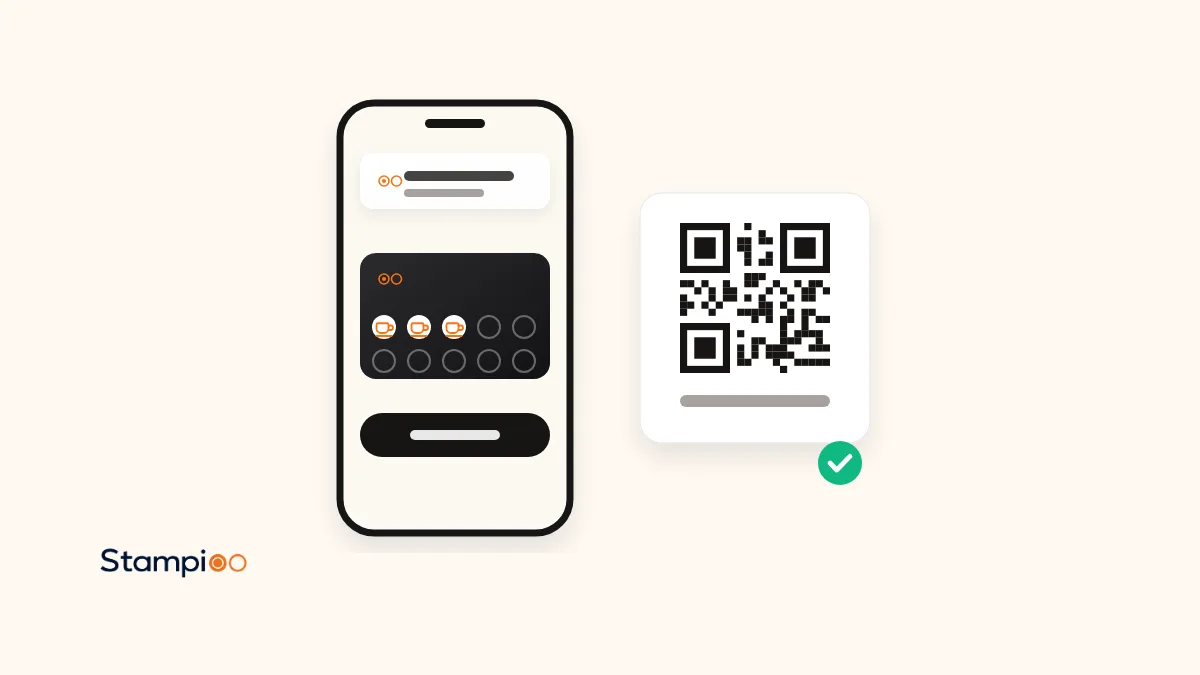
Das Wichtigste in Kürze
- Eine Treuekarte in Apple Wallet ist ein Pass in der Wallet-App, die auf jedem iPhone schon vorhanden ist. Kunden laden nichts herunter und legen kein Konto an.
- Du brauchst keinen Entwickler. Tools wie Stampioo signieren den Pass für dich; du gestaltest die Karte, druckst einen QR-Code aus, und dein Personal stempelt mit dem Handy.
- Laut Apples Dokumentation kann ein Pass an bis zu 10 Orten und an einem bestimmten Datum auf dem Sperrbildschirm erscheinen und eine Benachrichtigung auslösen, wenn sich ein Feld wie die Stempelzahl ändert.
- Was nicht geht: Ein Apple-Pass kann nicht zu Android umziehen, ein gelöschter Pass verschwindet von allen Geräten des Kunden, und ein verlorenes Handy bedeutet eine neue Karte.
- Mit Stampioo kostet eine Treuekarte in Apple Wallet ab 29 € im Monat zzgl. MwSt., Google Wallet ist inklusive, und die ersten 30 Tage sind kostenlos, ohne Kartendaten.
Die meisten Ratgeber, die zu diesem Thema oben in den Suchergebnissen stehen, stammen von Leuten, die dir ein Treuekarten-Tool verkaufen wollen. Dieser hier auch: Stampioo ist so ein Tool. Wir haben versucht, es anders zu machen: Jede Aussage darüber, wie sich Apple Wallet verhält, stammt aus Apples eigenem Benutzerhandbuch und der Entwicklerdokumentation, gelesen am 3. November 2026. Wo Apple sich nicht äußert, schreiben wir „nicht dokumentiert“. Und wo eine Funktion von Stampioo kommt und nicht von Apple, steht das ausdrücklich dabei.
Was viele als digitale Stempelkarte für Apple Wallet suchen, ist in Apples Worten ein Pass und in unseren eine Treuekarte in Apple Wallet und Google Wallet. Wenn du zuerst den Überblick über beide Plattformen willst, lies unseren Überblick über Stempelkarten in Apple Wallet und Google Wallet. Dieser Ratgeber geht beim iPhone mehr in die Tiefe; für Android gibt es einen eigenen Ratgeber zu Treuekarten in Google Wallet auf Android.
Was eine Treuekarte in Apple Wallet ist und was nicht
Laut Apples Benutzerhandbuch ist Wallet der Ort für geeignete Kredit- und Debitkarten, Pässe, Fahrkarten, Ausweise und Schlüssel, und Karten und Pässe lassen sich direkt aus Apps, E-Mails und Websites hinzufügen. Eine Treuekarte ist einer dieser Pässe: eine kleine signierte Datei mit deinem Logo, deinen Farben, einem Barcode oder QR-Code, ein paar Feldern auf der Vorderseite (Stempel, Prämie) und Text auf der Rückseite (Bedingungen, Kontaktdaten). Eine App ist sie nicht. Es gibt nichts im App Store, kein Symbol auf dem Home-Bildschirm und kein Login.
Der Pass gehört dem Herausgeber, also dem Treuekarten-Tool, das du nutzt. Das ist aus zwei Gründen wichtig. Erstens kann der Herausgeber den Pass aus der Ferne aktualisieren. So landet ein Stempel schon Sekunden nach dem Scan durch dein Personal auf dem Handy des Kunden; Apple beschreibt das als Webdienst, den der Herausgeber betreibt. Zweitens: Wechselst du das Tool, nimmst du die ausgegebenen Pässe nicht mit zum nächsten. Deine Kunden müssten dann eine neue Karte speichern.
Brauchst du einen Entwickler?
Nur, wenn du den Pass selbst bauen willst. Apple verlangt, dass Pässe mit einem Zertifikat aus einem Apple Developer Account signiert werden, und der Herausgeber muss den Aktualisierungsdienst und die Push-Benachrichtigungen betreiben. Ein Treuekarten-Tool erledigt das für alle Unternehmen auf seiner Plattform, du bekommst also nie ein Zertifikat zu sehen. Die Tabelle zeigt die beiden Wege.
| Weg | Für wen | Was du brauchst | Zeit bis zur ersten Karte | Kosten |
|---|---|---|---|---|
| Ein Treuekarten-Tool (Stampioo, Loopy Loyalty, StampyWallet) | Ein Café, Salon, Restaurant oder Laden | Einen Login fürs Dashboard und einen Drucker für den QR-Code | Minuten | Ein monatliches Abo; Stampioo ab 29 € |
| Selbst bauen (PassKit oder Apples PassKit-Framework) | Ein Unternehmen mit Entwickler und eigener App oder eigenem System | Einen Apple Developer Account, ein Signaturzertifikat, einen Server für Aktualisierungen und Push | Tage bis Wochen | Entwicklerzeit; PassKit berechnet über ein Kontingent hinaus jeden Pass |
Im Rest dieses Ratgebers gehen wir vom ersten Weg aus. Gehört dein Unternehmen zur zweiten Gruppe, zeigt dir unser Vergleich Stampioo vs. PassKit, wann eine Plattform besser ist als ein fertiges Produkt.
So fügt der Kunde die Karte hinzu, Schritt für Schritt
Der folgende Ablauf ist der von Stampioo. Andere Wallet-Tools funktionieren genauso, mit kleinen Unterschieden im Formular. Apples Teil beginnt bei Schritt 3: Laut Benutzerhandbuch sucht man in einer App, E-Mail, Nachricht oder auf einer Webseite nach „Zu Apple Wallet hinzufügen“.
Der Kunde scannt deinen QR-Code
Mit der iPhone-Kamera, ohne spezielle App. Der Code steht auf einem Aufsteller an der Kasse, einem Tischaufsteller, der Speisekarte oder dem Kassenbon. Die Kamera zeigt einen Link, und der Kunde tippt darauf.
In Safari öffnet sich ein kurzes Formular
Name und was du sonst noch abfragen möchtest: E-Mail, Telefonnummer, Geburtstag. Der Kunde stimmt deinen Bedingungen zu. Daraus entsteht deine Kundenliste.
Zu Apple Wallet hinzufügen
Der Kunde tippt auf die schwarze Schaltfläche „Zu Apple Wallet hinzufügen“. Wallet öffnet sich mit einer Vorschau der Karte: dein Logo, deine Farben und die leeren Stempelfelder.
Oben in der Ecke auf „Hinzufügen“ tippen
Erst jetzt ist der Pass gespeichert. Genau diesen Schritt übersehen viele: Sie sehen die Vorschau, glauben, es sei erledigt, und schließen den Bildschirm. Sag es in den ersten Wochen an der Kasse dazu.
Der erste Stempel
Dein Personal öffnet den Scanner im Browser auf einem beliebigen Handy und scannt den QR-Code auf der Karte des Kunden. Die Stempelzahl auf dem Pass aktualisiert sich, und der Kunde bekommt eine Benachrichtigung.
Was der Sperrbildschirm anzeigt, und wann
Genau das unterscheidet eine Wallet-Karte von einer Browser-Karte oder einer App, die niemand öffnet. Apples Entwicklerdokumentation beschreibt drei Wege, wie ein Pass auf den Sperrbildschirm kommt.
Eine Benachrichtigung, wenn sich etwas auf der Karte ändert
Der Herausgeber kann ein Feld auf dem Pass so markieren, dass eine Änderung daran, etwa an der Stempelzahl oder am Prämientext, eine Benachrichtigung mit einem Text des Herausgebers auslöst. Laut Apples Benutzerhandbuch kann der Kunde dann auf dem Sperrbildschirm auf die Benachrichtigung tippen, um den Pass zu öffnen. Der Kunde kann die Benachrichtigungen in Wallet für jeden Pass einzeln einstellen, manche Kunden werden sie also abgeschaltet haben.
Der Pass selbst, wenn der Kunde in der Nähe ist
Ein Pass kann bis zu 10 Orte enthalten, jeweils mit einer optionalen Textzeile, die erklärt, warum der Pass gerade passt (in Apples Beispiel ein Hinweis auf ein Geschäft in der Nähe an der Ecke 3rd und Main). Ist das Handy in der Nähe eines dieser Orte, kann das System den Pass auf dem Sperrbildschirm anzeigen. Die genaue Entfernung veröffentlicht Apple nicht; laut Entwicklerdokumentation kann der Herausgeber eine Höchstentfernung in Metern festlegen, und das System nimmt den kleineren der beiden Werte, diese Angabe oder seinen eigenen Standardwert. Bei Stampioo hinterlegst du deine Geschäftsadresse, und die Erinnerung ist in jedem Tarif enthalten. Hast du mehr als 10 Standorte, wählst du aus, welche zehn es sein sollen.
Der Pass an einem bestimmten Datum
Bordkarten, Eintrittskarten und allgemeine Pässe können ein relevantes Datum tragen. Kundenkarten, und das sind die meisten Treuekarten, arbeiten mit Orten statt mit einem Datum. Eine Treuekarte taucht also nicht von sich aus an einem bestimmten Tag auf. Apple weist darauf hin: Sind sowohl ein Datum als auch Orte festgelegt, müssen beide zutreffen.
Zwei Grenzen auf Apples Seite solltest du kennen. Das Benutzerhandbuch nennt pro Pass eine eigene Einstellung für Vorschläge auf dem Sperrbildschirm, ein Kunde kann die Ortsvorschläge also allein für deine Karte abschalten. Und laut Apples Dokumentation zeigt der Simulator keine Pässe auf dem Sperrbildschirm an. Deshalb testet jedes brauchbare Tool das auf echten Handys.
Aktualisierungen und Push-Nachrichten
Apple beschreibt einen Webdienst, den der Herausgeber betreibt, um Pässe zu aktualisieren: Ändert sich etwas auf einem Pass, schickt der Herausgeber einen Push an das Handy, das Handy lädt den neuen Pass, und Wallet ersetzt den alten unbemerkt. Für eine Treuekarte heißt das, drei Arten von Aktualisierungen erreichen den Kunden ohne sein Zutun: ein neuer Stempel, eine eingelöste Prämie mit frischer Karte und ein geänderter Prämientext, geänderte Bedingungen oder ein neues Design.
Kampagnen laufen über denselben Kanal. Bei Stampioo sind gezielte Push-Kampagnen in Pro (10 im Monat) und Enterprise (unbegrenzt) enthalten und erreichen die Kunden, die die Karte gespeichert und Benachrichtigungen erlaubt haben. Apple veröffentlicht keine Obergrenze für Aktualisierungen pro Tag; Google schon, wie der Android-Ratgeber erklärt. Plane deshalb lieber eine gut getimte Kampagne am Tag als mehrere. Wie die Benachrichtigung auf den einzelnen Handys aussieht und wie viele ankommen, steht in unserem Ratgeber zu Push-Benachrichtigungen für Treuekarten im Wallet.
Das legst du fest
- Den Namen des Programms und die Sprache, in der die Karte geschrieben ist.
- Die Zahl der Stempel, von 2 bis 20, und die Prämie. Bei Stampioo wird die Stempelanzahl gesperrt, sobald die ersten Karten ausgegeben sind; Prämie, Bedingungen und Design bleiben änderbar.
- Farben, Stempelsymbol und Logo. Apple zeigt den Pass mit der Hintergrund- und Vordergrundfarbe an, die der Herausgeber festlegt.
- Den Text auf der Rückseite des Passes: Bedingungen, Öffnungszeiten, einen Link zu deiner Website.
- Welche Daten du im Formular abfragst. Weniger Felder bedeuten mehr abgeschlossene Anmeldungen.
- Bis zu 10 Orte für Erinnerungen auf dem Sperrbildschirm, auf dem iPhone mit einer eigenen Textzeile pro Ort.
Unsicher, wie viele Stempel es sein sollen oder wie groß die Prämie? Unser Prämienrechner rechnet es dir anhand deiner Marge aus, und mit dem Treuekarten-Generator probierst du Designs aus, bevor du dich irgendwo anmeldest.
Was es kostet
Für den Kunden nichts. Für dich kostet Stampioo im Tarif Starter 29 € im Monat zzgl. MwSt. (ein Programm, ein Standort, drei Teammitglieder) oder 23 € im Monat bei jährlicher Abrechnung, im Tarif Pro 49 € (fünf Programme, fünf Standorte, zehn Teammitglieder, Kampagnen). Apple Wallet und Google Wallet, unbegrenzt viele Kunden und Scans sowie Erinnerungen in der Nähe sind in jedem Tarif enthalten, und die ersten 30 Tage sind kostenlos, ohne Kartendaten. Sieh dir an, was jeder Tarif enthält. Apple selbst verlangt vom Unternehmen nichts pro Pass. Die Ausnahme ist der Entwickler-Weg: PassKit enthält in seiner Plattformgebühr 250 mehrfach nutzbare Pässe und berechnet jeden weiteren. Bei einer wachsenden Kundenliste sind die Kosten dort also nach oben offen.
Was laut Apple nicht funktioniert
Ein Apple-Pass auf einem Android-Handy
Ein Pass ist an Apple Wallet gebunden. Ein Kunde, der zu Android wechselt, nimmt ihn nicht mit. Er scannt deinen QR-Code erneut und speichert eine Karte in Google Wallet, die dieselben Tools aus demselben Programm ausgeben. Bei Stampioo kann dein Personal die bisherigen Stempel von Hand nachtragen.
Ein gelöschter Pass
Apples Anleitung ist eindeutig: Löschst du einen Pass auf deinem iPhone, wird er auch auf deinen anderen Geräten endgültig aus Apple Wallet entfernt. Als Unternehmen kannst du das nicht rückgängig machen. Der Kunde scannt den Code erneut und beginnt eine neue Karte, und du entscheidest, ob du die Stempel zurückgibst.
Ein verlorenes oder neues Handy
Apples Seiten zu Wallet beschreiben nicht, wie Pässe von Drittanbietern auf einem neuen iPhone wiederhergestellt werden. Betrachte ein neues Handy also als Neustart: erneut scannen, und das Personal trägt die Stempel nach, wenn dein Tool den Verlauf speichert. Stampioo speichert ihn im Dashboard.
Apple Watch
Laut Apple sind viele Karten und Pässe aus Wallet auf dem iPhone auch auf der Apple Watch verfügbar. Ob eine bestimmte Treuekarte auf der Uhr erscheint, hängt vom Herausgeber ab. Teste es also mit deinem eigenen Tool, statt es deinen Kunden zu versprechen.
Fünf Tools, die Treuekarten in Apple Wallet ausgeben
Alle fünf legen einen echten Pass in Apple Wallet ab. Die Unterschiede liegen bei Android, bei der Frage, ob der Kunde eine App braucht, und beim Preis. Die Preise sind so angegeben, wie jeder Anbieter sie auf seiner eigenen Preisseite zeigt, geprüft am 3. November 2026, ohne Währungsumrechnung.
| Tool | Kunden-App | Apple Wallet | Google Wallet | Ab | Testphase |
|---|---|---|---|---|---|
| Stampioo | Nein | Ja | Ja | 29 €/Monat | 30 Tage, keine Kartendaten |
| Loopy Loyalty | Nein | Ja | Ja | 25 $/Monat | 15 Tage |
| StampyWallet | Nein | Ja | Ja | 20 €/Monat | 30 Tage, keine Kartendaten |
| PassKit | Nein (du baust den Ablauf selbst) | Ja | Ja | 39,50 $/Monat + pro Pass | 45 Tage |
| Square Loyalty | Nein, braucht Square POS | Ja | Nein | 25 £/Standort (UK) | 30 Tage |
Stamp Me fehlt in der Tabelle, weil sich dort nur der Mitglieds-Barcode des Kunden im Wallet speichern lässt, nicht die Karte selbst. Einen breiteren Vergleich mit zehn Tools findest du auf unserer Seite mit Alternativen zu Loopy Loyalty.
Checkliste für den Start, wenn die meisten Kunden ein iPhone haben
- Druck den QR-Code für die Kasse und die Speisekarte aus, dazu ein kleines Schild mit den beiden Fingertipps: „Zu Apple Wallet hinzufügen“, dann „Hinzufügen“.
- Hinterleg deine Adresse, damit die Erinnerung in der Nähe funktioniert, und schreib die Textzeile, die Kunden auf dem Sperrbildschirm sehen.
- Teste auf einem echten iPhone: Karte speichern, von einer Kollegin oder einem Kollegen stempeln lassen, prüfen, ob die Benachrichtigung ankommt und der Sperrbildschirm den Pass in der Nähe des Geschäfts zeigt.
- Sag deinen Kunden, dass die Karte im Wallet neben ihren Bezahlkarten liegt, damit sie wissen, wo sie suchen müssen.
- Leg jetzt fest, wie viele Stempel die Karte hat. Bei Stampioo lässt sich das nicht mehr ändern, sobald Karten ausgegeben sind.
Sieh dir deine eigene Treuekarte noch heute in Apple Wallet an
Gestalte die Karte, druck den QR-Code aus und speichere sie auf deinem iPhone. 30 Tage kostenlos, ohne Kartendaten, Google Wallet inklusive.
30 Tage kostenlos testenHäufige Fragen
Brauche ich einen Entwickler oder einen Apple Developer Account, um eine Treuekarte in Apple Wallet auszugeben?
Nicht, wenn du ein Treuekarten-Tool nutzt. Stampioo, Loopy Loyalty und StampyWallet verwalten die Apple-Zertifikate und signieren die Pässe für dich; du gestaltest die Karte im Dashboard und druckst einen QR-Code aus. Einen Entwickler und einen eigenen Apple Developer Account brauchst du nur, wenn du die Pässe selbst baust, zum Beispiel auf der Plattform von PassKit.
Braucht der Kunde eine App oder einen Apple Account?
Eine App braucht er nicht. Die Karte ist ein Pass in der Wallet-App, die auf jedem iPhone schon installiert ist. Laut Apples Anleitung kann es sein, dass man sich beim Hinzufügen mancher Karten direkt in der Wallet-App mit dem Apple Account anmelden muss. Eine Treuekarte, die über einen Link geöffnet wird, ist aber mit einem einzigen Tipp auf „Hinzufügen“ gespeichert.
Was erscheint auf dem Sperrbildschirm des Kunden?
Laut Apples Dokumentation drei Dinge: eine Benachrichtigung, wenn sich ein Feld auf dem Pass ändert, etwa die Zahl der Stempel; der Pass selbst, wenn der Kunde in der Nähe eines der bis zu 10 auf dem Pass hinterlegten Orte ist, mit einer Textzeile, die der Herausgeber pro Ort schreibt; und der Pass an einem bestimmten Datum, falls eines festgelegt ist. Den Ortsvorschlag kann der Kunde für jeden Pass einzeln abschalten, über die Einstellung für Vorschläge auf dem Sperrbildschirm.
Kann die Karte vom iPhone auf ein Android-Handy umziehen?
Nein. Ein Pass aus Apple Wallet existiert nur in Apple Wallet. Ein Kunde, der zu Android wechselt, scannt deinen QR-Code erneut und speichert eine neue Karte in Google Wallet. Mit Stampioo trägt dein Personal die alten Stempel im Dashboard von Hand nach.
Was kostet eine Treuekarte in Apple Wallet?
Für den Kunden nichts. Für das Unternehmen kostet Stampioo ab 29 € im Monat zzgl. MwSt. oder 23 € im Monat bei jährlicher Abrechnung, mit Karten für Apple Wallet und Google Wallet, unbegrenzt vielen Kunden und 30 Tagen Testphase ohne Kartendaten. Apple selbst verlangt vom Unternehmen nichts pro Pass; PassKit, das an Entwickler verkauft, berechnet über ein enthaltenes Kontingent hinaus jeden weiteren Pass.
Was passiert, wenn der Kunde die Karte löscht oder das Handy verliert?
Laut Apple wird ein Pass, den man auf einem iPhone löscht, auch auf den anderen Geräten des Kunden endgültig aus Apple Wallet entfernt. Ein verlorenes Handy nimmt den Pass mit. In beiden Fällen scannt der Kunde deinen QR-Code erneut und bekommt eine neue Karte, und du kannst die Stempel von Hand nachtragen, wenn du seinen Verlauf im Dashboard siehst.
Das Verhalten von Apple Wallet stammt aus Apples Benutzerhandbuch und der Entwicklerdokumentation, gelesen am 3. November 2026. Die Preise der Anbieter wurden am selben Tag auf ihren eigenen Preisseiten geprüft.
- Apple: Karten und Pässe in Wallet auf dem iPhone einrichten
- Apple: Pässe, Karten und Schlüssel in Wallet auf dem iPhone verwenden
- Apple: Pässe, Karten und Schlüssel in Wallet auf dem iPhone verwalten
- Apple Developer: Einen Pass auf dem Sperrbildschirm anzeigen
- Apple Developer: Pass (Orte, maxDistance, Farben)
- Apple Developer: Einen Webdienst zum Aktualisieren von Pässen einrichten
- Apple Developer: PassFieldContent (changeMessage)
- stampioo.com/pricing
- loopyloyalty.com/pricing
- stampywallet.com/en
- passkit.com/pricing
- squareup.com/gb/en/software/loyalty
Starte dein Treueprogramm noch diese Woche.
Beginne mit 30 Tagen kostenloser Testphase.
Karte kostenlos erstellenIn Minuten eingerichtet · Jederzeit kündbar