
So gestaltest du eine Treuekarte, die deine Kunden wirklich speichern wollen
Logo, Farben, Stempelsymbol, Prämientext und Teilnahmebedingungen: Fünf Entscheidungen bestimmen, ob Kunden deine Treuekarte speichern oder weitergehen. Hier liest du, was funktioniert und was du besser lässt.
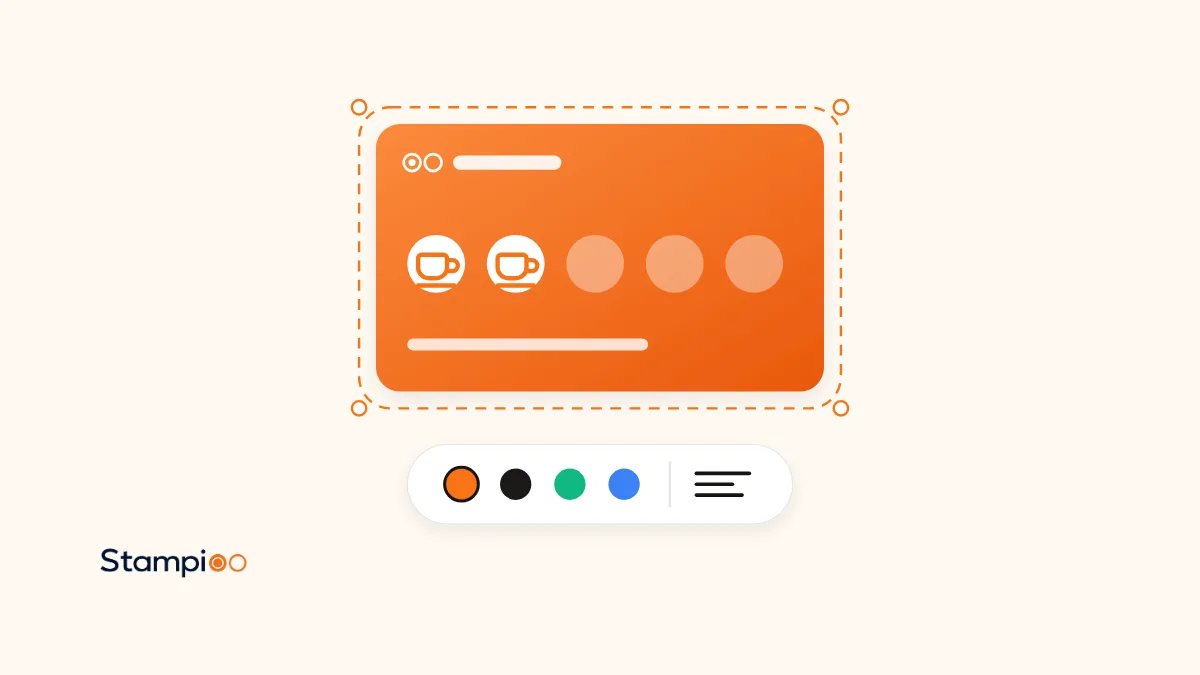
Eine Treuekarte, die Kunden speichern wollen, hat ein klares Logo, eine Farbe, die zwischen den Bankkarten im Wallet auffällt, ein Stempelsymbol, das zu deinem Angebot passt, und eine Prämie, die man in einer Sekunde erfasst. Die Teilnahmebedingungen stehen auf der Rückseite, wo sie nicht stören. Das sind fünf Entscheidungen, und jede triffst du in wenigen Minuten.
Was viele „digitale Stempelkarte“ nennen, heißt bei uns Treuekarte, und in Stampioo legst du das Design fest, wenn du dein Treueprogramm erstellst. Du siehst eine Vorschau der Karte in Apple Wallet und Google Wallet, während du auswählst. Du brauchst also keine Designkenntnisse. Dieser Ratgeber geht jedes Feld in der Reihenfolge durch, in der es dir begegnet.
Das Wichtigste in Kürze
- Logo: quadratisch, mindestens 200 × 200 Pixel, höchstens 2 MB, mit einfachen Formen, die auch klein erkennbar sind.
- Farben: eine kräftige Kartenfarbe, eine kontrastreiche Textfarbe und ein Stempelhintergrund, der sich von der Karte abhebt.
- Stempelsymbol: etwas, das du verkaufst, etwa eine Tasse, eine Schere oder ein Brot.
- Prämie: eine konkrete Sache in einem kurzen Satz und eine Stempelanzahl, die zum Besuchsrhythmus passt.
- Teilnahmebedingungen: vier oder fünf Zeilen auf der Rückseite dazu, wofür es einen Stempel gibt und wie die Prämie eingelöst wird.
Sieh dir die Stampioo-Karte in deinem eigenen Wallet an
Leg ein Treueprogramm an, druck den QR-Code aus und speichere die Karte auf deinem eigenen Handy. 30 Tage kostenlos, keine Kartendaten.
30 Tage kostenlos testenDas Logo
Eine Karte in Apple Wallet oder Google Wallet braucht ein Logo, und das wird klein angezeigt. Lade ein quadratisches Bild mit mindestens 200 × 200 Pixeln und höchstens 2 MB hoch. Nicht quadratische Bilder werden beschnitten, und dabei verschwindet oft der Rand eines Schriftzugs. Hast du sowohl ein Symbol als auch ein langes Logo mit Text, nimm das Symbol. Der Firmenname steht ohnehin auf der Karte.
- Gut: Nimm eine quadratische Version des Logos mit etwas Luft um das Motiv.
- Gut: Teste das Logo in der Vorschau auf der Kartenfarbe, bevor du speicherst.
- Besser nicht: dünne Linien, kleine Schrift und Details, die im kleinen Format zu einem grauen Fleck werden.
- Besser nicht: ein Screenshot oder ein Foto deines Ladenschilds. Nimm die Originaldatei von der Person, die das Logo gestaltet hat.
Die Farben: Karte, Text und Stempel
Du wählst drei Farben. Die Kartenfarbe ist der Hintergrund und das, woran Kunden deine Karte beim Durchblättern im Wallet erkennen. Die Textfarbe ist hell oder dunkel und sollte sich deutlich von der Kartenfarbe abheben: helle Schrift auf dunklen Karten, dunkle Schrift auf hellen. Die Hintergrundfarbe der Stempel ist die Farbe der leeren Felder, und sie muss sich von der Karte abheben, damit Kunden sehen, wie viele Stempel noch fehlen.
Nimm deine stärkste Markenfarbe als Kartenfarbe. Ist deine Marke weiß oder beige, funktioniert auch eine helle Karte, dann aber mit dunkler Schrift und einer deutlichen Stempelfarbe, damit die Karte nicht mit dem Bildschirm verschwimmt.
- Gut: Wähle die Kartenfarbe passend zu deinem Ladenschild oder deinen Bechern, damit Kunden dich wiedererkennen.
- Gut: Prüfe den Kontrast in der Vorschau, für den Text und für die leeren Stempelfelder.
- Besser nicht: helle Schrift auf einer hellen Karte oder dunkle Schrift auf einer dunklen.
- Besser nicht: ein Stempelhintergrund in fast demselben Ton wie die Karte, denn dann sind die Felder nicht zu sehen.
Das Stempelsymbol
Das Symbol füllt die Felder, wenn der Kunde einen Stempel bekommt, und es ist das Bild, das er am häufigsten sieht. Wähle etwas, das zu dem passt, was er kauft: eine Kaffeetasse fürs Café, eine Schere für den Friseur, ein Brot für die Bäckerei, Nägel fürs Nagelstudio oder eine Tüte für den Laden. Die Symbole sind in Gruppen sortiert: Café & Bäckerei, Restaurant & Bar, Einzelhandel, Beauty & Wellness sowie Freizeit & Service. Findest du nichts Passendes, gibt es unter „Allgemein“ Symbole wie einen Stern oder ein Herz.
Die Prämie und die Stempelanzahl
Der Prämientext ist das, was Kunden dazu bringt, die Karte zu speichern. Nenne eine konkrete Sache und halte den Text kurz, am besten unter 40 Zeichen, damit er nicht unglücklich umbricht. „Gratis-Kaffee nach 8 Stempeln“ sagt alles. „Tolle Vorteile für unsere Stammkunden“ sagt nichts.
Die Stempelanzahl wählst du zwischen 2 und 20. Orientiere dich daran, wie oft ein typischer Stammkunde kommt, nicht an einer magischen Zahl: Eine Karte sollte sich innerhalb weniger Monate füllen lassen. Für Kaffee, Brot und Mittagessen sind es oft 8–10, für Friseur und Behandlungen 5–6. Was dich die Prämie kostet, rechnest du im Prämienrechner aus, und ob jeder Einkauf einen Stempel bringt oder nur Einkäufe ab einem bestimmten Betrag, entscheidest du mit dem Ratgeber zu Stempelregeln.
Die Teilnahmebedingungen und die Rückseite
Im Feld „Teilnahmebedingungen“ schreibst du, was auf der Rückseite der Karte erscheint. Die Vorderseite soll aufgeräumt bleiben, deshalb gehören die Details hierher. Schreib kurze Punkte, die ein Kunde versteht, ohne beim Personal nachzufragen. Auf der Rückseite kannst du auch Adresse, Telefonnummer und Website deines Geschäfts zeigen, damit Kunden dich finden.
- Wofür es einen Stempel gibt, zum Beispiel einen pro Kaffeegetränk oder einen pro angefangene 10 €.
- Was die Prämie ist und wie sie eingelöst wird.
- Dass Stempel und Prämien nicht in Geld umgetauscht werden können.
- Ob die Karte oder die Prämie ein Ablaufdatum hat.
Name und Sprache
Gib dem Programm einen Namen, den Kunden verstehen, etwa „Kaffeekarte“ oder „Mittagskarte“, statt eines internen Namens. Wähle außerdem die Sprache der Karte. Sie bestimmt die Beschriftungen auf der Karte, etwa Stempel, Prämie und Bedingungen, und die Sprache der Benachrichtigungen, die der Kunde bekommt, wenn ein Stempel hinzukommt. Deinen eigenen Text zeigt die Karte genau so, wie du ihn geschrieben hast.
Dos und Don'ts auf einen Blick
Das funktioniert
- Ein quadratisches Logo in guter Auflösung.
- Deine stärkste Markenfarbe und eine Textfarbe mit deutlichem Kontrast.
- Ein Stempelsymbol, das zeigt, was du verkaufst.
- Die Prämie als konkrete Sache in einem kurzen Satz.
- Die Regeln in den Teilnahmebedingungen auf der Rückseite.
Das lässt du besser
- Ein langes Logo mit kleiner Schrift, das beschnitten wird.
- Leere Stempelfelder, die sich nicht von der Kartenfarbe abheben.
- Vage Prämien wie „Vorteile“ oder „Überraschungen“.
- So viele Stempel, dass die Karte erst nach über einem Jahr voll ist.
- Teilnahmebedingungen, die nur das Personal versteht.
Teste dein Design kostenlos
Probier Logo, Farben und Stempelsymbol im Tool aus und sieh die Karte als gedruckte Karte und in Apple Wallet und Google Wallet. Kein Konto nötig.
Tool öffnenHäufige Fragen
Wie groß sollte das Logo auf einer Treuekarte sein?
Mindestens 200 × 200 Pixel und höchstens 2 MB. Nimm ein quadratisches Logo, denn Bilder, die nicht quadratisch sind, werden auf der Karte im Handy beschnitten.
Kann ich das Design ändern, wenn Kunden die Karte schon haben?
Ja. Farben, Logo, Stempelsymbol, Prämie und Bedingungen kannst du jederzeit ändern, und die Änderung erreicht die Karten aller Kunden. Nur die Stempelanzahl ist festgelegt, sobald Karten ausgegeben wurden.
Wie viele Stempel sollte eine digitale Stempelkarte haben?
Du kannst zwischen 2 und 20 wählen. Orientiere dich daran, wie oft ein Stammkunde kommt: Die Karte sollte sich innerhalb weniger Monate füllen lassen. Für Kaffee und Mittagessen sind es oft 8–10, für Friseur und Behandlungen 5–6.
Was gehört in die Teilnahmebedingungen auf der Kartenrückseite?
Wofür es einen Stempel gibt, was die Prämie ist, dass sie nicht in Geld umgetauscht werden kann und ob die Karte ein Ablaufdatum hat. Vier oder fünf kurze Zeilen reichen.
Kann ich dasselbe Design für eine Papierkarte verwenden?
Ja. Im kostenlosen Tool für Treuekarten zum Ausdrucken siehst du dasselbe Design als gedruckte Karte und als Karte in Apple Wallet und Google Wallet.
Möchtest du mit Papier anfangen, gibt es eine kostenlose Stempelkarte als Vorlage zum Ausdrucken mit Vorschlägen für jede Branche. Wenn du mit dem Design zufrieden bist, kannst du deine digitale Treuekarte erstellen und 30 Tage kostenlos testen, ganz ohne Kartendaten.
Starte dein Treueprogramm noch diese Woche.
Beginne mit 30 Tagen kostenloser Testphase.
Treueprogramm erstellenIn Minuten eingerichtet · Jederzeit kündbar