
Kartičky na razítka v Apple Wallet a Google Wallet: jak fungují pro podniky
Kartička na razítka v Apple Wallet nebo Google Wallet nepotřebuje aplikaci. Tady je celý postup: jak si zákazníci kartu uloží, co se děje na zamčené obrazovce, o čem rozhoduješ ty, kolik to stojí a co nefunguje.
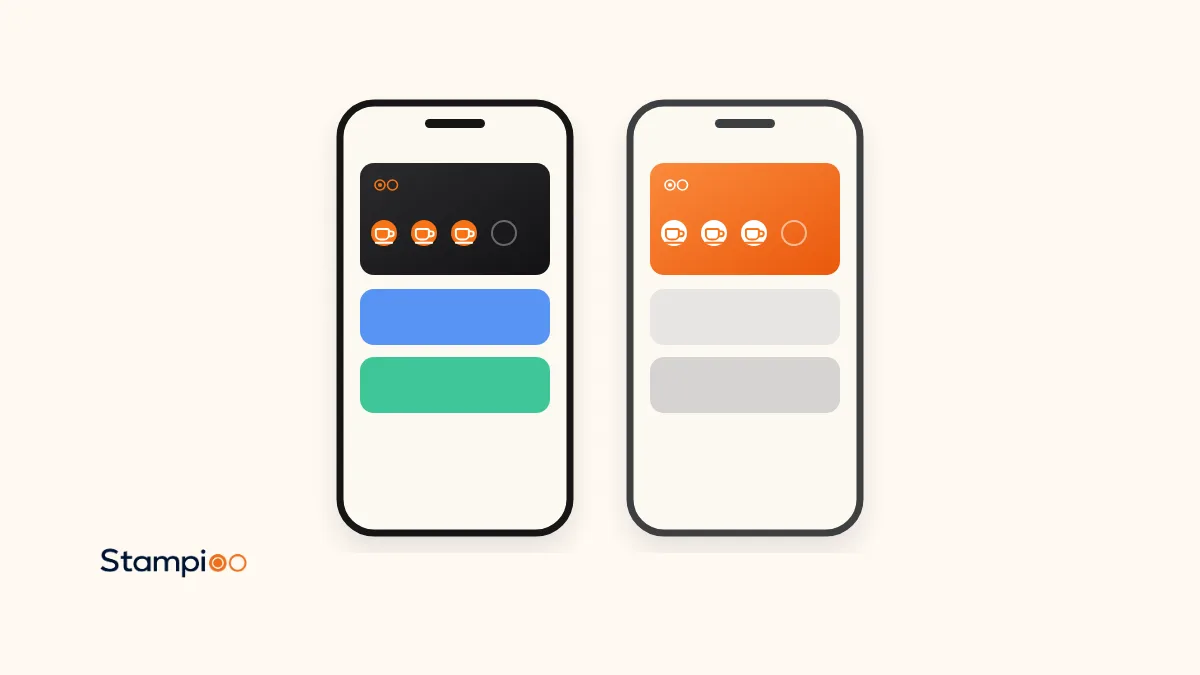
Kartička na razítka v Apple Wallet nebo Google Wallet je digitální karta uložená v aplikaci peněženky v telefonu zákazníka. Zákazník naskenuje QR kód, vyplní krátký formulář a klepne na Přidat. Od té chvíle se razítka aktualizují automaticky pokaždé, když obsluha kartu naskenuje, a zákazník si nikdy nemusí stahovat aplikaci.
Tomu, čemu spousta lidí říká kartička na razítka v Apple Wallet, my ve Stampioo říkáme věrnostní karta ve Walletu. V tomto návodu projdeme celou cestu: co je karta ve Walletu, jak si ji zákazníci přidají na iPhonu a Androidu, co se děje na zamčené obrazovce, o čem rozhoduješ ty, kolik to stojí a co nefunguje.
Ve zkratce
- Karta ve Walletu je karta v Apple Wallet nebo Google Wallet, ne samostatná aplikace. Zákazníci si od tvého podniku nic nestahují.
- Zákazníci se přidají tak, že naskenují QR kód, vyplní krátký formulář a uloží si kartu do peněženky.
- Razítka a odměny se na kartě aktualizují okamžitě a zákazník dostane oznámení, když se na ní něco změní.
- Vybíráš název, odměnu, počet razítek (2–20), barvy, ikonu razítka, logo a podmínky.
- Se Stampioo to stojí od 29 € měsíčně bez DPH a 30 dní to můžeš vyzkoušet zdarma.
Karta ve Walletu je karta v peněžence, ne aplikace
Apple Wallet je aplikace peněženky zabudovaná v iPhonu a Google Wallet je její obdoba od Googlu pro Android. Zákazníci v nich mají platební karty, vstupenky, palubní lístky a také věrnostní karty. Karta v peněžence je malý digitální soubor s tvým logem, tvými barvami, QR kódem a několika textovými poli, který Apple nebo Google zobrazuje ve své vlastní peněžence.
Pro zákazníky je rozdíl oproti aplikaci velký. Nemusí nic stahovat z App Storu, zakládat účet ani si pamatovat heslo. Karta leží vedle jejich platebních karet, kam se při placení stejně dívají.
Pro tebe to znamená, že se karta dá aktualizovat na dálku. Apple i Google umožňují tomu, kdo kartu vydává, posílat do ní aktualizace, třeba nové razítko nebo nový text odměny. Zákazníci si proto kartu nikdy nemusí přidávat znovu, když se něco změní.
Jak si zákazníci kartu přidají
Zákazníci začínají stejně, ať mají jakýkoli telefon: naskenují tvůj QR kód fotoaparátem telefonu. Kód může být na plakátu u pokladny, na stole, ve výloze nebo v jídelním lístku. Fotoaparát kód rozpozná a zobrazí odkaz, na který zákazník klepne.
Na iPhonu
Naskenovat QR kód
Zákazník otevře fotoaparát, namíří ho na kód a klepne na odkaz, který se objeví.
Vyplnit formulář
Zákazník vyplní údaje, o které ses rozhodl požádat, a přijme podmínky.
Klepnout na Přidat do Apple Wallet
Karta se otevře v Apple Wallet s náhledem.
Klepnout na Přidat
Teprve teď se karta uloží. Tenhle krok se snadno přehlédne, takže na něj u pokladny upozorni.
Na Androidu
Naskenovat QR kód
Odkaz se otevře přes fotoaparát nebo čtečku QR kódů v telefonu.
Vyplnit formulář
Stejný krátký formulář jako na iPhonu.
Klepnout na Přidat do Google Wallet
Karta se otevře v Google Wallet.
Klepnout na Uložit
Karta se uloží do Google Wallet a propojí se s účtem Google zákazníka.
Vyplatí se, když zákazníkům první dny ukážeš kroky sám. Pomůže i cedulka s nápisem „Naskenujte a uložte si věrnostní kartu“. Hotové cedule najdeš mezi našimi plakáty k pultu.
Co se děje na zamčené obrazovce
Jakmile je karta v peněžence, začne pro tebe pracovat. Na zamčené obrazovce zákazníka se můžou objevit tři věci.
Razítka a odměny
Když obsluha kartu naskenuje, razítka se okamžitě aktualizují a zákazník dostane automatické oznámení. Když je karta plná, zobrazí se odměna. Po jejím uplatnění se automaticky založí nová karta, takže zákazník může sbírat znovu hned při další návštěvě.
Připomenutí v okolí
Zadáš adresu podniku, a když je zákazník s kartou poblíž, může se mu karta zobrazit na zamčené obrazovce. Oznámení podle polohy jsou součástí každého tarifu Stampioo. Apple Wallet a Google Wallet sledují nejvýš 10 míst na kartu, takže pokud máš víc adres, vybereš, u kterých se bude připomenutí zobrazovat.
Připomenutí vypadá na každé platformě trochu jinak. Na iPhonu může mít každé místo vlastní text, který vysvětluje, proč se karta zobrazuje. Na Androidu o textu, o tom, jak blízko musí zákazník být a jak dlouho tam musí zůstat, rozhoduje Google, a zákazník musí mít zapnutá oznámení a dát Google Wallet trvalý přístup ke své přesné poloze.
Kampaně
S kampaněmi posíláš nabídky a novinky přímo na zamčené obrazovky majitelů karty, bez poplatků za SMS. Tarif Pro zahrnuje 10 kampaní měsíčně a Enterprise neomezeně, zatímco Starter kampaně nemá. Kampaň se dostane k zákazníkům, kteří si kartu uložili a povolili oznámení z Walletu.
Google stanovuje limit: podle jeho dokumentace může karta dostat nejvýš tři zprávy s oznámením za 24 hodin. Pošli proto raději jednu dobře naplánovanou kampaň než několik malých v jeden den.
Co ovládáš ty
Věrnostní program nastavíš v administraci Stampioo a podle toho bude karta vypadat v peněžence zákazníka. Víc o vzhledu najdeš na stránce design karty.
- Název programu a jazyk karty.
- Počet razítek od 2 do 20 a text odměny.
- Ikonu razítka, barvu karty, světlý nebo tmavý text a barvu pozadí razítek.
- Logo, které karty ve Walletu vyžadují: alespoň 200 × 200 pixelů a nejvýš 2 MB. Nejlépe vypadá čtvercové logo.
- Podmínky, které se zobrazují na zadní straně karty.
- Jaké údaje od zákazníků chceš. E-mail, telefonní číslo i datum narození jsou nepovinné.
Nevíš, kolik razítek je správně? Spočítej si to v naší kalkulačce odměn.
Kolik stojí kartička na razítka ve Walletu?
Pro zákazníky je karta zdarma. Nic nestojí její uložení ani používání.
Pro tebe stojí Stampioo od 29 € měsíčně bez DPH, nebo 23 € měsíčně při roční platbě. Každý tarif zahrnuje karty do Walletu pro Apple i Google, neomezený počet zákazníků i skenování a oznámení podle polohy. 30 dní to můžeš vyzkoušet zdarma, bez zadávání platební karty a bez závazků. Všechny podrobnosti najdeš na stránce s ceníkem.
| Tarif | Měsíčně | Programy a provozovny | Kampaně |
|---|---|---|---|
| Starter | 29 € | 1 program, 1 provozovna | Žádné |
| Pro | 49 € | 5 programů, 5 provozoven | 10 měsíčně |
| Enterprise | 99 € | Neomezeně | Neomezeně |
Obsluha přidává razítka skenerem v prohlížeči na běžném telefonu nebo tabletu. Nepotřebuješ tedy žádné vybavení navíc ani propojení s pokladním systémem.
Co nefunguje a co s tím dělat
Telefony bez Google Wallet
Podle nápovědy Googlu potřebuje Google Wallet Android 9 nebo novější. Starší telefon s Androidem nebo telefon, do kterého Google Wallet nainstalovat nejde, proto kartu uložit nedokáže. Pokud narazíš na takového zákazníka, poslouží jako snadná záloha papírová kartička z našeho tvůrce věrnostních karet k tisku.
Zákazník kartu smaže
Když zákazník kartu odstraní, zmizí mu z peněženky. Apple uvádí, že smazaná karta se odstraní ze všech zařízení zákazníka, a Google říká totéž o kartách propojených s účtem Google. Zákazník může znovu naskenovat tvůj QR kód a dostat novou kartu, ta ale začíná bez razítek. Ty nebo tvoje obsluha pak můžete razítka ručně doplnit v administraci.
Zákazník vymění telefon
Když zákazník vymění telefon, naskenuje znovu tvůj QR kód a dostane novou věrnostní kartu. Ty nebo tvoje obsluha pak můžete razítka ručně doplnit v administraci.
Zákazník má vypnutá oznámení
U pokladny karta funguje jako obvykle, ale kampaně a připomenutí nepřijdou jako oznámení. Zákazník zprávu uvidí, až kartu otevře.
Rozdíly mezi Apple Wallet a Google Wallet
Karty většinou fungují stejně. Tady jsou rozdíly, které Apple a Google samy popisují ve své dokumentaci.
| Funkce | Apple Wallet (iPhone) | Google Wallet (Android) |
|---|---|---|
| Požadavky na telefon | Wallet je v iPhonu zabudovaný | Android 9 nebo novější |
| Připomenutí v okolí | Karta se může zobrazit na zamčené obrazovce poblíž místa, s textem, který zvolíš pro každé místo | Vzdálenost, načasování a text určuje Google. Zákazník musí povolit trvalý přístup k přesné poloze a oznámení |
| Míst na kartu | Nejvýš 10 | Nejvýš 10 |
| Oznámení | Můžou se zobrazit, když se změní pole na kartě, třeba počet razítek | Nejvýš 3 zprávy s oznámením na kartu za 24 hodin |
| Nový telefon | Zákazník znovu naskenuje QR kód | Zákazník znovu naskenuje QR kód |
| Smazaná karta | Odstraní se ze všech zařízení zákazníka | Odstraní se ze všech zařízení propojených s účtem |
Podívej se na vlastní věrnostní kartu ve Walletu
Vytvoř věrnostní program, vytiskni QR kód a první zákazníci si můžou kartu uložit. Bez zadávání platební karty.
Vyzkoušet 30 dní zdarmaČasté dotazy
Potřebují zákazníci aplikaci?
Ne. Karta se ukládá do Apple Wallet na iPhonu nebo do Google Wallet na Androidu. Zákazník naskenuje QR kód, vyplní krátký formulář a klepne na Přidat nebo Uložit.
Stojí to zákazníka něco?
Ne. Uložení i používání karty je pro zákazníky zdarma. Za věrnostní program platíš ty jako majitel podniku.
Aktualizuje se karta automaticky?
Ano. Razítka a odměny se aktualizují okamžitě, jakmile obsluha kartu naskenuje. Pokud změníš odměnu, podmínky nebo design, změna se propíše do karet všech zákazníků, aniž by si kartu museli přidávat znovu.
Co se stane, když zákazník vymění telefon?
Když zákazník vymění telefon, naskenuje znovu tvůj QR kód a dostane novou věrnostní kartu. Ty nebo tvoje obsluha pak můžete razítka ručně doplnit v administraci.
Funguje to na Androidu?
Ano, přes Google Wallet. Podle Googlu potřebuje Google Wallet Android 9 nebo novější, takže starší telefon nebo telefon bez Google Wallet kartu uložit nedokáže.
Kartička na razítka v Apple Wallet a Google Wallet dá zákazníkům kartu, kterou nemůžou nechat doma, a tobě možnost znovu oslovit stálé zákazníky. Pokud jsou pro tebe digitální kartičky na razítka novinka, začni článkem o tom, co je digitální kartička na razítka. Až budeš připravený začít, náš návod, jak vytvořit digitální věrnostní program tě provede každým krokem.
Informace o Apple Wallet a Google Wallet pocházejí z vlastní dokumentace Applu a Googlu, ověřeno 2. listopadu 2026.
- Apple: Nastavení karet a průkazů ve Walletu na iPhonu
- Apple: Používání průkazů, karet a klíčů ve Walletu na iPhonu
- Apple: Správa průkazů, karet a klíčů ve Walletu na iPhonu
- Apple Developer: Showing a pass on the lock screen (anglicky)
- Apple Developer: Adding a web service to update passes (anglicky)
- Apple Developer: PassFieldContent (changeMessage, anglicky)
- Google: Vaše verze Androidu nepodporuje Google Wallet
- Google: Správa položek v Google Wallet
- Google: Převod karty v Google Wallet
- Google for Developers: Spouštění push oznámení u věrnostních karet (anglicky)
Čti dál
Spusť svůj věrnostní program ještě tenhle týden.
Začni 30denním zkušebním obdobím zdarma.
Vytvořit kartu zdarmaNastavíš to za pár minut · Kdykoli můžeš skončit