
Loyaliteitskaart in Apple Wallet voor kleine ondernemers: zo stel je hem in (2026)
Een loyaliteitskaart in Apple Wallet is een pass, geen app, en een kleine zaak kan er een uitgeven zonder ontwikkelaar. In deze gids lopen we tik voor tik door wat de klant doet, wat er wanneer op het vergrendelscherm verschijnt, wat jij bepaalt, wat het kost en wat volgens de eigen documentatie van Apple niet werkt.
In het kort
- Een loyaliteitskaart in Apple Wallet is een pass in de Wallet-app die al op elke iPhone staat. Klanten downloaden niets en maken geen account aan.
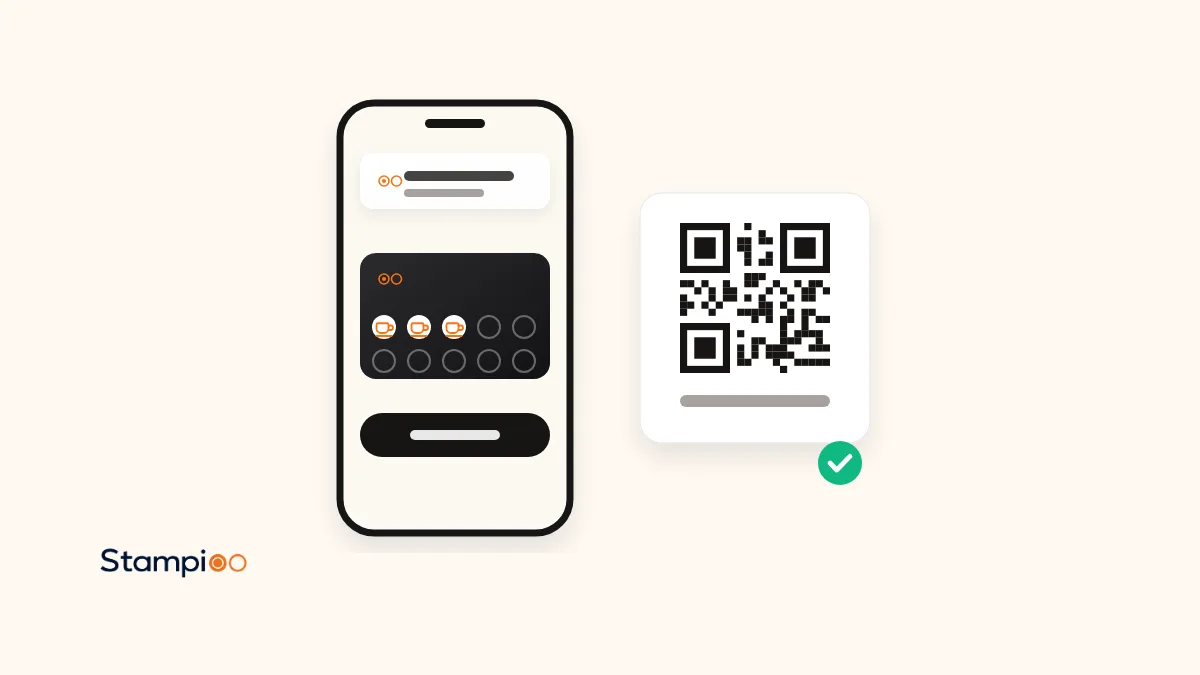
- Je hebt geen ontwikkelaar nodig. Tools zoals Stampioo ondertekenen de pass voor je. Jij ontwerpt de kaart en print een QR-code, en je medewerkers stempelen met een telefoon.
- Volgens de documentatie van Apple kan een pass op het vergrendelscherm verschijnen bij maximaal 10 locaties en op een relevante datum, en een melding sturen als een veld zoals het aantal stempels verandert.
- Wat niet werkt: een pass van Apple kan niet naar Android, een verwijderde pass verdwijnt van alle apparaten van de klant en een verloren telefoon betekent een nieuwe kaart.
- Met Stampioo kost een loyaliteitskaart in Apple Wallet vanaf € 29 per maand exclusief btw, Google Wallet inbegrepen, en de eerste 30 dagen zijn gratis, zonder kaartgegevens.
De meeste gidsen die hoog scoren op dit onderwerp zijn geschreven door mensen die je een loyaliteitstool willen verkopen, en deze ook: Stampioo maakt er een. Wat we anders hebben geprobeerd te doen: elke bewering over hoe Apple Wallet werkt, komt uit de eigen gebruikershandleiding en ontwikkelaarsdocumentatie van Apple, gelezen op 3 november 2026, en waar Apple niets zegt, schrijven we “niet gedocumenteerd”. Gaat het om een functie van Stampioo en niet van Apple, dan staat dat er ook bij.
Wat veel mensen zoeken als een digitale stempelkaart of spaarkaart in Apple Wallet, heet bij Apple een pass en bij ons een loyaliteitskaart in Apple Wallet en Google Wallet. Wil je eerst het hele plaatje voor beide platforms, lees dan ons overzicht van stempelkaarten in Apple Wallet en Google Wallet. Deze gids gaat dieper in op de iPhone. Voor Android is er een aparte gids over loyaliteitskaarten in Google Wallet op Android.
Wat een loyaliteitskaart in Apple Wallet is, en wat niet
De gebruikershandleiding van Apple beschrijft Wallet als de plek voor geschikte creditcards en betaalpassen, passes, ov-kaarten, identiteitsbewijzen en sleutels, en zegt dat je kaarten en passes rechtstreeks kunt toevoegen vanuit apps, e-mails en websites. Een loyaliteitskaart is zo'n pass: een klein, ondertekend bestand met jouw logo, jouw kleuren, een barcode of QR-code, een paar velden op de voorkant (stempels, beloning) en tekst op de achterkant (voorwaarden, contactgegevens). Het is geen app. Er staat niets in de App Store, er komt geen icoon op het beginscherm en er is geen login.
De pass is van de uitgever, en dat is de loyaliteitstool die je gebruikt. Dat is om twee redenen belangrijk. Ten eerste kan de uitgever de pass op afstand bijwerken. Zo verschijnt een stempel een paar seconden nadat je medewerker de kaart heeft gescand al op de telefoon van de klant. Apple beschrijft dit als een webservice die de uitgever draait. Ten tweede gaan de passes die een tool heeft uitgegeven niet mee als je overstapt naar een andere tool. Je klanten bewaren dan een nieuwe kaart.
Heb je een ontwikkelaar nodig?
Alleen als je de pass zelf wilt bouwen. Apple eist dat passes worden ondertekend met een certificaat van een Apple Developer-account, en de uitgever moet zelf de updateservice en de pushmeldingen draaien. Een loyaliteitstool regelt dat voor elke zaak op het platform, dus jij krijgt nooit een certificaat te zien. De tabel zet de twee routes naast elkaar.
| Route | Voor wie | Wat je nodig hebt | Tijd tot de eerste kaart | Kosten |
|---|---|---|---|---|
| Een loyaliteitstool (Stampioo, Loopy Loyalty, StampyWallet) | Een café, salon, restaurant of winkel | Een login voor het dashboard en een printer voor de QR-code | Een paar minuten | Een maandabonnement; Stampioo vanaf € 29 |
| Zelf bouwen (PassKit of het PassKit-framework van Apple) | Een bedrijf met een ontwikkelaar en een eigen app of systeem | Een Apple Developer-account, een certificaat om te ondertekenen, een server voor updates en push | Dagen tot weken | Ontwikkeltijd; PassKit rekent per pass boven een inbegrepen aantal |
In de rest van deze gids gaan we uit van de eerste route. Val je in de tweede categorie, dan lees je in onze vergelijking van Stampioo en PassKit wanneer een platform beter past dan een kant-en-klaar product.
Zo voegt de klant de kaart toe, stap voor stap
Hieronder zie je hoe het bij Stampioo gaat. Andere tools met walletkaarten werken op dezelfde manier, met kleine verschillen in het formulier. Het deel van Apple begint bij stap 3, waar je volgens de gebruikershandleiding in een app, e-mail, bericht of webpagina zoekt naar “Voeg toe aan Apple Wallet”.
De klant scant je QR-code
Met de camera van de iPhone, zonder speciale app. De code staat op een bordje op de toonbank, een tafelstandaard, de menukaart of de kassabon. De camera toont een link en de klant tikt erop.
Er opent een kort formulier in Safari
Naam, en verder wat jij wilt vragen: e-mailadres, telefoonnummer, verjaardag. De klant gaat akkoord met je voorwaarden. Zo bouw je je klantenlijst op.
Voeg toe aan Apple Wallet
De klant tikt op de zwarte knop Voeg toe aan Apple Wallet. Wallet opent met een voorbeeld van de kaart: je logo, je kleuren en de lege stempels.
Tik bovenin op Voeg toe
Pas nu wordt de pass bewaard. Dit is de stap die mensen missen: ze zien het voorbeeld, denken dat het klaar is en sluiten het scherm. Zeg het de eerste weken even bij de kassa.
De eerste stempel
Je medewerker opent de scanner in de browser op een willekeurige telefoon en scant de QR-code op de kaart van de klant. Het aantal stempels op de pass wordt bijgewerkt en de klant krijgt een melding.
Wat er op het vergrendelscherm verschijnt, en wanneer
Dit is wat een walletkaart onderscheidt van een kaart in de browser of een app die niemand opent. De ontwikkelaarsdocumentatie van Apple beschrijft drie manieren waarop een pass op het vergrendelscherm kan komen.
Een melding als er iets op de kaart verandert
De uitgever kan een veld op de pass zo instellen dat een wijziging, zoals het aantal stempels of de beloningstekst, een melding oplevert met een tekst die de uitgever zelf schrijft. Volgens de gebruikershandleiding van Apple kan de klant dan op de melding op het vergrendelscherm tikken om de pass te openen. De klant kan de meldingen per pass aanpassen in Wallet, dus bij sommige klanten staan ze uit.
De pass zelf als de klant in de buurt is
Een pass kan maximaal 10 locaties bevatten, elk met een optionele regel tekst die uitlegt waarom de pass nu relevant is (in het voorbeeld van Apple: “Winkel in de buurt, op de hoek van 3rd en Main”). Is de telefoon in de buurt van een van die locaties, dan kan het systeem de pass op het vergrendelscherm tonen. Apple publiceert de precieze afstand niet. Volgens de ontwikkelaarsdocumentatie kan de uitgever een maximale afstand in meters instellen, en het systeem gebruikt de kleinste van de twee: die afstand of zijn eigen standaardwaarde. Bij Stampioo vul je het adres van je zaak in, en de herinnering zit in elk abonnement. Heb je meer dan 10 locaties, dan kies je welke tien.
De pass op een relevante datum
Instapkaarten, toegangskaarten voor evenementen en passes van het type generic kunnen een relevante datum hebben. Store cards, en dat zijn de meeste loyaliteitskaarten, werken met locaties en niet met datums. Een loyaliteitskaart verschijnt dus niet uit zichzelf op een bepaalde datum. Apple merkt op dat als er zowel een datum als locaties zijn ingesteld, beide moeten kloppen.
Twee beperkingen van Apple zelf zijn goed om te weten. De gebruikershandleiding noemt een instelling per item om de suggestie op het vergrendelscherm uit te zetten, dus een klant kan de suggesties op basis van locatie alleen voor jouw kaart uitschakelen. En volgens de documentatie van Apple toont de Simulator geen passes op het vergrendelscherm. Daarom test elke serieuze tool dit op echte telefoons.
Updates en pushberichten
Apple beschrijft een webservice die de uitgever draait om passes bij te werken. Verandert er iets op een pass, dan stuurt de uitgever een push naar de telefoon, haalt de telefoon de nieuwe pass op en vervangt Wallet de oude zonder dat de klant iets merkt. Voor een loyaliteitskaart betekent dit dat drie soorten updates de klant bereiken zonder dat die er iets voor hoeft te doen: een nieuwe stempel, een ingewisselde beloning met een nieuwe kaart, en een gewijzigde beloningstekst, voorwaarden of ontwerp.
Campagnes gaan via hetzelfde kanaal. Bij Stampioo zitten gerichte pushcampagnes in Pro (10 per maand) en Enterprise (onbeperkt), en ze bereiken de klanten die de kaart hebben bewaard en meldingen toestaan. Apple publiceert geen maximum voor het aantal updates van een pass per dag. Google wel, zoals de gids voor Android uitlegt, dus plan liever één goed getimede campagne per dag dan meerdere. Hoe de melding er op elke telefoon uitziet en hoeveel er aankomen, lees je in onze gids over pushmeldingen voor loyaliteitskaarten in de wallet.
Dit bepaal jij
- De naam van het programma en de taal waarin de kaart staat.
- Het aantal stempels, van 2 tot 20, en de beloning. Bij Stampioo ligt het aantal stempels vast zodra de eerste kaarten zijn uitgegeven. De beloning, de voorwaarden en het ontwerp kun je blijven aanpassen.
- Kleuren, stempelicoon en logo. Apple toont de pass met de achtergrond- en tekstkleur die de uitgever instelt.
- De tekst op de achterkant van de pass: voorwaarden, openingstijden, een link naar je website.
- Welke gegevens je in het formulier vraagt. Hoe minder velden, hoe meer klanten de aanmelding afmaken.
- Maximaal 10 locaties voor herinneringen op het vergrendelscherm, op de iPhone met een eigen regel tekst per locatie.
Weet je niet zeker hoeveel stempels of hoe groot de beloning moet zijn? Onze beloningscalculator rekent het uit op basis van je marge, en met de tool voor loyaliteitskaarten probeer je ontwerpen uit voordat je je ergens voor aanmeldt.
Wat het kost
Voor de klant niets. Voor jou kost Stampioo € 29 per maand exclusief btw bij Starter (één programma, één locatie, drie teamleden) of € 23 per maand bij jaarlijkse facturering, en € 49 bij Pro (vijf programma's, vijf locaties, tien teamleden, campagnes). Apple Wallet en Google Wallet, onbeperkt klanten en scans, en herinneringen in de buurt zitten in elk abonnement, en de eerste 30 dagen zijn gratis, zonder kaartgegevens. Bekijk wat elk abonnement bevat. Apple zelf rekent de ondernemer niets per pass. De uitzondering is de route via een ontwikkelaar: PassKit heeft 250 passes voor meermalig gebruik inbegrepen in de platformprijs en rekent per pass daarboven, dus daar groeien de kosten zonder plafond mee met je klantenlijst.
Wat volgens Apple niet werkt
Een pass van Apple op een Android-telefoon
Een pass hoort bij Apple Wallet. Een klant die overstapt op Android neemt hem niet mee. Hij scant je QR-code opnieuw en bewaart een kaart in Google Wallet, die dezelfde tools vanuit hetzelfde programma uitgeven. Bij Stampioo kunnen je medewerkers de eerdere stempels met de hand terugzetten.
Een verwijderde pass
De handleiding van Apple is duidelijk: verwijder je een pass op je iPhone, dan wordt hij definitief uit Apple Wallet op je andere apparaten verwijderd. Als ondernemer kun je dat niet terugdraaien. De klant scant de code opnieuw en begint aan een nieuwe kaart, en jij beslist of je de stempels terugzet.
Een verloren of vervangen telefoon
De pagina's van Apple over Wallet beschrijven niet hoe je passes van derden terugzet op een nieuwe iPhone. Ga er bij een nieuwe telefoon dus van uit dat de klant opnieuw begint: opnieuw scannen, en je medewerkers zetten de stempels terug als je tool de geschiedenis bewaart. Stampioo bewaart die in het dashboard.
Apple Watch
Volgens Apple zijn veel kaarten en passes uit Wallet op de iPhone ook beschikbaar op de Apple Watch. Of een bepaalde loyaliteitskaart op het horloge verschijnt, hangt af van de uitgever. Test het dus met je eigen tool voordat je het klanten belooft.
Vijf tools die loyaliteitskaarten in Apple Wallet uitgeven
Alle vijf hieronder zetten een echte pass in Apple Wallet. De verschillen zitten aan de Android-kant, in de vraag of de klant een app nodig heeft, en in de prijs. De prijzen zijn zoals elke aanbieder ze op de eigen prijzenpagina toont, gecontroleerd op 3 november 2026, zonder omrekening naar een andere valuta.
| Tool | Klantapp | Apple Wallet | Google Wallet | Vanaf | Proefperiode |
|---|---|---|---|---|---|
| Stampioo | Nee | Ja | Ja | € 29/maand | 30 dagen, geen kaartgegevens |
| Loopy Loyalty | Nee | Ja | Ja | $ 25/maand | 15 dagen |
| StampyWallet | Nee | Ja | Ja | € 20/maand | 30 dagen, geen kaartgegevens |
| PassKit | Nee (je bouwt de flow zelf) | Ja | Ja | $ 39,50/maand + per pass | 45 dagen |
| Square Loyalty | Nee, vereist Square POS | Ja | Nee | £ 25/locatie (VK) | 30 dagen |
Stamp Me staat niet in de tabel, omdat alleen de barcode met de ledencode van de klant in de wallet kan, niet de kaart zelf. Een bredere vergelijking van tien tools vind je op onze pagina met alternatieven voor Loopy Loyalty.
Checklist voor de start als je veel klanten met een iPhone hebt
- Print de QR-code voor bij de kassa en op de menukaart, plus een klein bordje met de twee tikken: Voeg toe aan Apple Wallet, en dan Voeg toe.
- Vul je adres in zodat de herinnering in de buurt werkt, en schrijf de regel tekst die klanten op het vergrendelscherm zien.
- Test het op een echte iPhone: bewaar de kaart, laat een collega een stempel zetten, en controleer of de melding binnenkomt en of de pass op het vergrendelscherm verschijnt in de buurt van je zaak.
- Vertel klanten dat de kaart in Wallet staat, naast hun betaalpassen, zodat ze weten waar ze moeten kijken.
- Beslis nu hoeveel stempels de kaart krijgt. Bij Stampioo kun je dat niet meer wijzigen zodra de kaarten zijn uitgegeven.
Bekijk vandaag nog je eigen loyaliteitskaart in Apple Wallet
Ontwerp de kaart, print de QR-code en bewaar hem op je iPhone. 30 dagen gratis, geen kaartgegevens, Google Wallet inbegrepen.
30 dagen gratis proberenVeelgestelde vragen
Heb ik een ontwikkelaar of een Apple Developer-account nodig om een loyaliteitskaart in Apple Wallet uit te geven?
Niet als je een loyaliteitstool gebruikt. Stampioo, Loopy Loyalty en StampyWallet beheren de certificaten van Apple en ondertekenen de passes voor je. Jij ontwerpt de kaart in een dashboard en print een QR-code. Een ontwikkelaar en een eigen Apple Developer-account heb je alleen nodig als je de passes zelf bouwt, bijvoorbeeld op het platform van PassKit.
Heeft de klant een app of een Apple-account nodig?
Een app is niet nodig. De kaart is een pass in de Wallet-app die al op elke iPhone staat. Volgens de handleiding van Apple kan de klant worden gevraagd in te loggen met zijn Apple-account bij het toevoegen van sommige items in de Wallet-app zelf, maar een loyaliteitskaart die via een link wordt geopend, staat na één tik op Voeg toe in de wallet.
Wat verschijnt er op het vergrendelscherm van de klant?
Volgens de documentatie van Apple drie dingen: een melding als een veld op de pass verandert, zoals het aantal stempels; de pass zelf als de klant in de buurt is van een van de maximaal 10 locaties die op de pass staan, met een regel tekst die de uitgever per locatie schrijft; en de pass op een relevante datum, als die is ingesteld. De klant kan de suggestie op basis van locatie per pass uitzetten in de instellingen van de kaart.
Kan de kaart van een iPhone naar een Android-telefoon verhuizen?
Nee. Een pass van Apple Wallet bestaat alleen in Apple Wallet. Stapt een klant over op Android, dan scant hij je QR-code opnieuw en bewaart hij een nieuwe kaart in Google Wallet. Met Stampioo zetten je medewerkers de oude stempels met de hand terug via het dashboard.
Wat kost een loyaliteitskaart in Apple Wallet?
Voor de klant niets. Voor de ondernemer kost Stampioo vanaf € 29 per maand exclusief btw, of € 23 per maand bij jaarlijkse facturering, met kaarten voor Apple Wallet en Google Wallet, onbeperkt klanten en 30 dagen gratis proberen zonder kaartgegevens. Apple rekent de ondernemer niets per pass. PassKit, dat aan ontwikkelaars verkoopt, rekent wel per pass zodra het inbegrepen aantal op is.
Wat gebeurt er als de klant de kaart verwijdert of de telefoon kwijtraakt?
Volgens Apple wordt een pass die op één iPhone wordt verwijderd, ook definitief uit Apple Wallet op de andere apparaten van de klant gehaald. Bij een verloren telefoon is de pass mee verdwenen. In beide gevallen scant de klant je QR-code opnieuw voor een nieuwe kaart, en kun je de stempels met de hand terugzetten als je de geschiedenis van de klant in je dashboard ziet.
Hoe Apple Wallet werkt, komt uit de gebruikershandleiding en de ontwikkelaarsdocumentatie van Apple, gelezen op 3 november 2026. De prijzen van de aanbieders zijn dezelfde dag gecontroleerd op hun eigen prijzenpagina's.
- Apple: kaarten en passes instellen in Wallet op de iPhone
- Apple: passes, kaarten en sleutels gebruiken in Wallet op de iPhone
- Apple: passes, kaarten en sleutels beheren in Wallet op de iPhone
- Apple Developer: een pass tonen op het vergrendelscherm
- Apple Developer: Pass (locaties, maxDistance, kleuren)
- Apple Developer: een webservice toevoegen om passes bij te werken
- Apple Developer: PassFieldContent (changeMessage)
- stampioo.com/pricing
- loopyloyalty.com/pricing
- stampywallet.com/en
- passkit.com/pricing
- squareup.com/gb/en/software/loyalty
Lees verder
Lanceer je loyaliteitsprogramma deze week.
Begin met 30 dagen gratis proberen.
Maak gratis mijn kaartIn enkele minuten opgezet · Altijd opzegbaar