
Kartička na pečiatky v Apple Wallet a Google Wallet: ako to funguje pre podniky
Kartička na pečiatky v Apple Wallet alebo Google Wallet nevyžaduje žiadnu aplikáciu. Tu je celý postup: ako si zákazník kartu uloží, čo sa deje na uzamknutej obrazovke, o čom rozhoduješ ty, koľko to stojí a čo nefunguje.
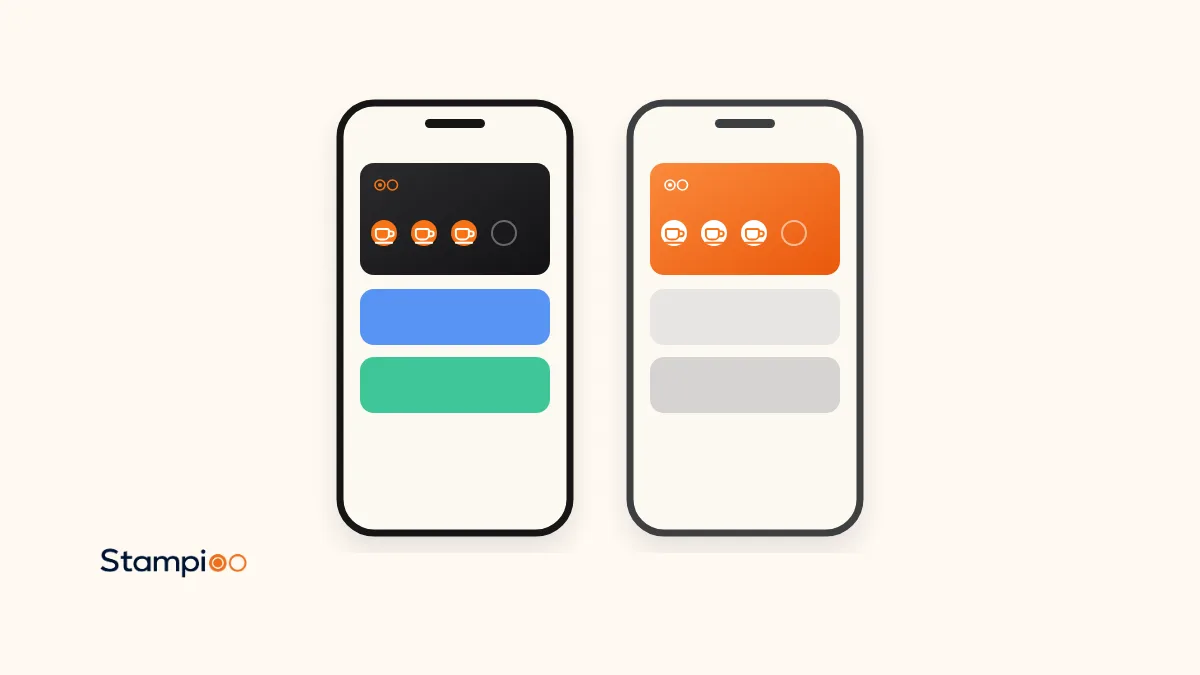
Kartička na pečiatky v Apple Wallet alebo Google Wallet je digitálna karta, ktorá sa uloží do aplikácie peňaženky v telefóne zákazníka. Zákazník naskenuje QR kód, vyplní krátky formulár a ťukne na Pridať. Pečiatky sa potom automaticky aktualizujú zakaždým, keď personál kartu naskenuje, a zákazník si nikdy nemusí sťahovať žiadnu aplikáciu.
To, čo mnohí volajú kartička na pečiatky v Apple Wallet, nazývame v Stampioo vernostná karta v peňaženke telefónu. V tomto návode prejdeme celý postup: čo je karta v peňaženke, ako si ju zákazník pridá na iPhone a Androide, čo sa deje na uzamknutej obrazovke, o čom rozhoduješ ty, koľko to stojí a čo nefunguje.
V skratke
- Karta v peňaženke je takzvaný pass v Apple Wallet alebo Google Wallet, nie samostatná aplikácia. Zákazník si od tvojho podniku nič nesťahuje.
- Zákazník sa pridá tak, že naskenuje QR kód, vyplní krátky formulár a uloží si kartu do peňaženky.
- Pečiatky a odmeny sa na karte aktualizujú okamžite a zákazník dostane notifikáciu, keď sa niečo zmení.
- Ty vyberáš názov, odmenu, počet pečiatok (2–20), farby, ikonu pečiatky, logo a podmienky.
- V Stampioo to stojí od 29 € mesačne bez DPH a 30 dní to môžeš skúšať zadarmo.
Karta v peňaženke je pass, nie aplikácia
Apple Wallet je aplikácia peňaženky zabudovaná v iPhone a Google Wallet je jej obdoba od Google pre Android. Zákazníci si do nej ukladajú platobné karty, vstupenky, palubné lístky aj vernostné karty. Karta v peňaženke sa nazýva pass: malý digitálny súbor s tvojím logom, tvojimi farbami, QR kódom a niekoľkými textovými poľami, ktorý Apple alebo Google zobrazuje vo svojej peňaženke.
Pre zákazníka je rozdiel oproti aplikácii veľký. Nič sa nesťahuje z App Store, nevytvára sa žiadny účet a netreba si pamätať žiadne heslo. Karta je hneď vedľa platobných kariet, kam sa zákazník aj tak pozerá, keď príde čas platiť.
Pre teba to znamená, že kartu môžeš aktualizovať na diaľku. Apple aj Google umožňujú vydavateľovi passu posielať doň aktualizácie, napríklad novú pečiatku alebo nový text odmeny. Zákazník si preto nikdy nemusí kartu sťahovať znova, keď sa niečo zmení.
Ako si zákazník kartu pridá
Zákazník začína rovnako bez ohľadu na telefón: naskenuje tvoj QR kód fotoaparátom v mobile. Kód môže byť na plagáte pri pokladni, na stole, vo výklade alebo v menu. Fotoaparát kód rozpozná a zobrazí odkaz, na ktorý zákazník ťukne.
Na iPhone
Naskenovať QR kód
Otvoriť fotoaparát, namieriť ho na kód a ťuknúť na odkaz, ktorý sa zobrazí.
Vyplniť formulár
Zákazník vyplní údaje, na ktoré sa rozhodneš pýtať, a súhlasí s podmienkami.
Ťuknúť na Pridať do Apple Wallet
Karta sa otvorí v Apple Wallet s náhľadom.
Ťuknúť na Pridať
Až teraz sa karta uloží. Tento krok sa ľahko prehliadne, preto naň pri pokladni pokojne upozorni.
Na Androide
Naskenovať QR kód
Odkaz sa otvorí cez fotoaparát alebo čítačku QR kódov v telefóne.
Vyplniť formulár
Rovnaký krátky formulár ako na iPhone.
Ťuknúť na Pridať do Google Wallet
Karta sa otvorí v Google Wallet.
Ťuknúť na Uložiť
Karta sa uloží do Google Wallet a prepojí sa s Google účtom zákazníka.
Prvé dni zákazníkom postup pokojne ukáž sám. Pomôže aj ceduľka s textom „Naskenuj a ulož si vernostnú kartu“ a hotové ceduľky nájdeš medzi našimi plagátmi k pultu.
Čo sa deje na uzamknutej obrazovke
Keď je karta raz v peňaženke, začne pre teba pracovať. Na uzamknutej obrazovke zákazníka sa môžu objaviť tri veci.
Pečiatky a odmeny
Keď personál kartu naskenuje, pečiatky sa hneď aktualizujú a zákazník dostane automatickú notifikáciu. Keď je karta plná, zobrazí sa odmena. Po jej uplatnení sa automaticky začne nová karta, takže zákazník môže zbierať znova už pri ďalšej návšteve.
Pripomienky v okolí
Zadáš adresu svojej prevádzky a keď je zákazník s kartou nablízku, karta sa mu môže zobraziť na uzamknutej obrazovke. Pripomienky v okolí sú súčasťou všetkých plánov Stampioo. Apple Wallet a Google Wallet sledujú najviac 10 miest na kartu, takže ak máš viac adries, vyberieš, ktoré budú pripomínať.
Pripomienka vyzerá na každej platforme trochu inak. Na iPhone môže mať každé miesto vlastný text, ktorý vysvetľuje, prečo sa karta zobrazuje. Na Androide o texte, potrebnej vzdialenosti a o tom, ako dlho musí zákazník na mieste zostať, rozhoduje sám Google. Zákazník musí mať zapnuté notifikácie a povoliť aplikácii Google Wallet stály prístup k presnej polohe.
Kampane
S kampaňami posielaš ponuky a novinky priamo na uzamknuté obrazovky držiteľov karty, bez platenia za SMS. Plán Pro ponúka 10 kampaní mesačne a Enterprise neobmedzene, plán Starter kampane nemá. Kampaň sa dostane k zákazníkom, ktorí si kartu uložili a povolili notifikácie z peňaženky.
Google má obmedzenie: podľa jeho dokumentácie môže karta dostať najviac tri správy s upozornením za deň. Radšej teda pošli jednu premyslenú kampaň ako niekoľko malých v ten istý deň.
O čom rozhoduješ ty
V administrácii Stampioo si nastavíš vernostný program a ten určuje, ako karta vyzerá v peňaženke zákazníka. Viac o vzhľade nájdeš na stránke o dizajne karty.
- Názov programu a jazyk karty.
- Počet pečiatok od 2 do 20 a text odmeny.
- Ikonu pečiatky, farbu karty, svetlý alebo tmavý text a farbu pozadia pečiatok.
- Logo, ktoré je pre kartu v peňaženke povinné: najmenej 200 × 200 pixelov a najviac 2 MB. Najlepšie vyzerá štvorcové logo.
- Podmienky, ktoré sa zobrazia na zadnej strane karty.
- Aké údaje zákazník vyplní. E-mail, telefónne číslo aj dátum narodenia sú nepovinné.
Nevieš, koľko pečiatok zvoliť? Vypočítaj si to v našej kalkulačke odmeny.
Koľko stojí kartička na pečiatky v peňaženke telefónu?
Pre zákazníka je karta zadarmo. Uloženie nič nestojí a používanie tiež nie.
Teba stojí Stampioo od 29 € mesačne bez DPH alebo 23 € mesačne pri ročnej platbe. Všetky plány zahŕňajú karty pre Apple Wallet aj Google Wallet, neobmedzený počet zákazníkov a skenovaní a pripomienky v okolí. 30 dní skúšaš zadarmo, bez zadávania platobnej karty a bez viazanosti. Všetky podrobnosti nájdeš na stránke s cenníkom.
| Plán | Mesačne | Programy a prevádzky | Kampane |
|---|---|---|---|
| Starter | 29 € | 1 program, 1 prevádzka | Žiadne |
| Pro | 49 € | 5 programov, 5 prevádzok | 10 mesačne |
| Enterprise | 99 € | Neobmedzene | Neobmedzene |
Personál pečiatkuje skenerom v prehliadači na bežnom mobile alebo tablete. Nepotrebuješ teda žiadne ďalšie vybavenie ani prepojenie s pokladničným systémom.
Čo nefunguje a čo vtedy robiť
Telefóny bez Google Wallet
Podľa pomocníka Google vyžaduje Google Wallet Android 9 alebo novší. Starší telefón s Androidom alebo telefón, do ktorého sa Google Wallet nedá nainštalovať, si teda kartu uložiť nevie. Pre takého zákazníka môže byť jednoduchou zálohou papierová kartička z nášho nástroja na vernostné karty na tlač.
Zákazník kartu vymaže
Ak zákazník kartu odstráni, zmizne mu z peňaženky. Apple uvádza, že vymazaný pass sa odstráni zo všetkých zariadení zákazníka, a Google uvádza to isté o passoch prepojených s Google účtom. Zákazník môže znova naskenovať tvoj QR kód a dostať novú kartu, tá však začína s nulou pečiatok. Ty alebo personál potom môžete pečiatky ručne doplniť v administrácii.
Zákazník si vymení telefón
Keď si zákazník vymení telefón, znova naskenuje tvoj QR kód a dostane novú vernostnú kartu. Ty alebo personál potom môžete pečiatky ručne doplniť v administrácii.
Zákazník má vypnuté notifikácie
Pri pokladni karta funguje ako zvyčajne, ale kampane a pripomienky neprídu ako notifikácie. Správu zákazník uvidí, keď si kartu otvorí.
Rozdiely medzi Apple Wallet a Google Wallet
Väčšinou karty fungujú rovnako. Tu sú rozdiely, ktoré Apple a Google samy opisujú vo svojej dokumentácii.
| Kritérium | Apple Wallet (iPhone) | Google Wallet (Android) |
|---|---|---|
| Požiadavky na telefón | Wallet je zabudovaný v iPhone | Android 9 alebo novší |
| Pripomienka v okolí | Karta sa môže zobraziť na uzamknutej obrazovke blízko miesta, s textom, ktorý si zvolíš pre každé miesto | Vzdialenosť, čas a text určuje Google. Zákazník musí povoliť stály prístup k presnej polohe a notifikácie |
| Miesta na kartu | Najviac 10 | Najviac 10 |
| Notifikácie | Môžu sa zobraziť, keď sa zmení pole na karte, napríklad počet pečiatok | Najviac 3 správy s upozornením na kartu za deň |
| Nový telefón | Zákazník znova naskenuje QR kód | Zákazník znova naskenuje QR kód |
| Vymazaná karta | Odstráni sa zo všetkých zariadení zákazníka | Odstráni sa zo všetkých zariadení prepojených s účtom |
Pozri si vlastnú vernostnú kartu v peňaženke telefónu
Vytvor si vernostný program, vytlač QR kód a nechaj prvých zákazníkov uložiť si kartu. Platobnú kartu nepotrebuješ.
Vyskúšaj 30 dní zadarmoČasté otázky
Potrebuje zákazník aplikáciu?
Nie. Karta sa uloží do Apple Wallet na iPhone alebo do Google Wallet na Androide. Zákazník naskenuje QR kód, vyplní krátky formulár a ťukne na Pridať alebo Uložiť.
Stojí to zákazníka niečo?
Nie. Uloženie aj používanie karty je pre zákazníka zadarmo. Za vernostný program platíš ty ako podnikateľ.
Aktualizuje sa karta automaticky?
Áno. Pečiatky a odmeny sa aktualizujú hneď, keď personál kartu naskenuje. Ak zmeníš odmenu, podmienky alebo dizajn, zmena sa prejaví na kartách všetkých zákazníkov a nikto si nemusí kartu sťahovať znova.
Čo sa stane, keď si zákazník vymení telefón?
Keď si zákazník vymení telefón, znova naskenuje tvoj QR kód a dostane novú vernostnú kartu. Ty alebo personál potom môžete pečiatky ručne doplniť v administrácii.
Funguje to na Androide?
Áno, cez Google Wallet. Podľa Google vyžaduje Google Wallet Android 9 alebo novší, takže starší telefón alebo telefón bez Google Wallet si kartu uložiť nevie.
Kartička na pečiatky v Apple Wallet a Google Wallet dá zákazníkovi kartu, ktorú nezabudne doma, a tebe spôsob, ako znova osloviť stálych zákazníkov. Ak s digitálnymi kartičkami na pečiatky začínaš, prečítaj si najprv, čo je digitálna kartička na pečiatky. Keď sa do toho budeš chcieť pustiť, náš návod na vytvorenie digitálneho vernostného programu ťa prevedie každým krokom.
Údaje o Apple Wallet a Google Wallet pochádzajú z vlastnej dokumentácie Apple a Google, overené 2. novembra 2026.
- Apple: Set up cards and passes in Wallet on iPhone (v angličtine)
- Apple: Use passes, cards, and keys in Wallet on iPhone (v angličtine)
- Apple: Manage passes, cards, and keys in Wallet on iPhone (v angličtine)
- Apple Developer: Showing a pass on the lock screen (v angličtine)
- Apple Developer: Adding a web service to update passes (v angličtine)
- Apple Developer: PassFieldContent (changeMessage, v angličtine)
- Google: Your version of Android doesn't support Google Wallet (v angličtine)
- Google: Manage items in Google Wallet (v angličtine)
- Google: Transfer a pass or card on Google Wallet (v angličtine)
- Google for Developers: Trigger push notifications, loyalty cards (v angličtine)
Čítaj ďalej
Spusti svoj vernostný program ešte tento týždeň.
Začni 30-dňovou skúšobnou verziou zadarmo.
Chcem svoju kartu zadarmoNastavíš to za pár minút · Zrušíš kedykoľvek