
Tarjetas de sellos en Apple Wallet y Google Wallet: cómo funcionan para tu negocio
Una tarjeta de sellos en Apple Wallet o Google Wallet no necesita app. Aquí tienes todo el recorrido: cómo guarda el cliente la tarjeta, qué pasa en la pantalla de bloqueo, qué decides tú, cuánto cuesta y qué no funciona.
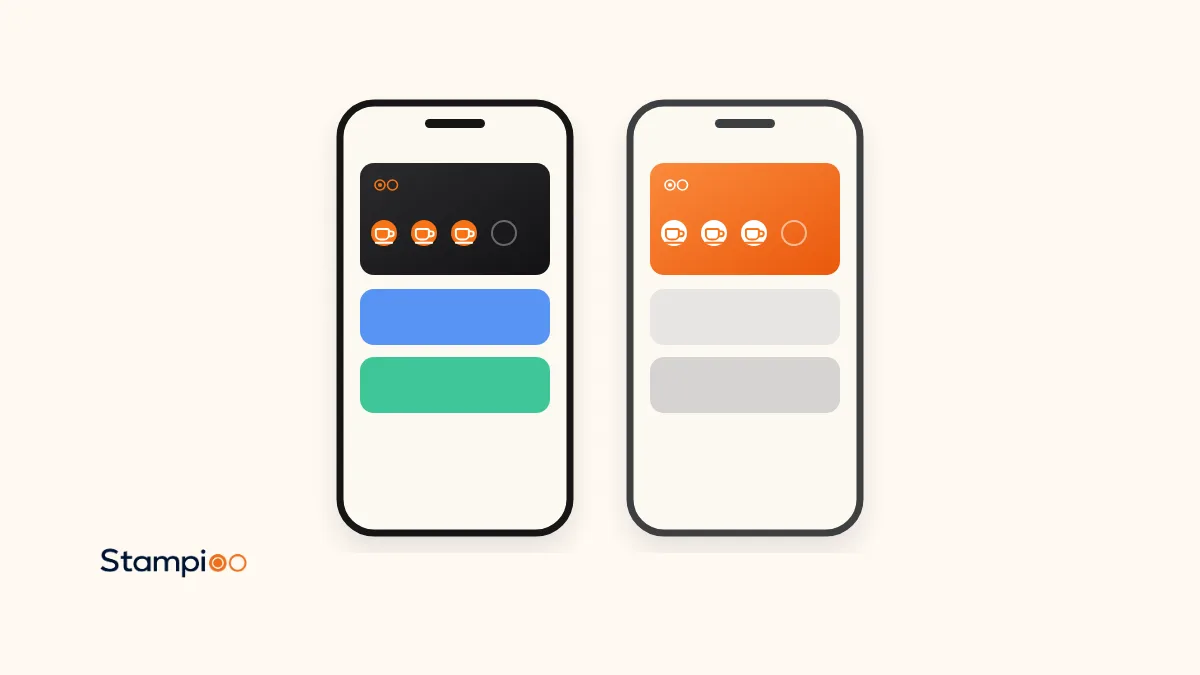
Una tarjeta de sellos en Apple Wallet o Google Wallet es una tarjeta digital que se guarda en la app de cartera del teléfono del cliente. El cliente escanea un código QR, rellena un formulario breve y pulsa Añadir. A partir de ahí, los sellos se actualizan solos cada vez que el personal escanea la tarjeta, y el cliente nunca tiene que descargarse ninguna app.
Lo que mucha gente llama tarjeta de sellos en Apple Wallet es lo que en Stampioo llamamos tarjeta de fidelización en Wallet. En esta guía repasamos todo el recorrido: qué es una tarjeta de Wallet, cómo la añade el cliente en iPhone y en Android, qué pasa en la pantalla de bloqueo, qué decides tú, cuánto cuesta y qué no funciona.
En resumen
- Una tarjeta de Wallet es un pase en Apple Wallet o Google Wallet, no una app propia. El cliente no descarga nada de tu negocio.
- El cliente se apunta escaneando un código QR, rellenando un formulario breve y guardando la tarjeta en la cartera.
- Los sellos y las recompensas se actualizan al instante en la tarjeta, y el cliente recibe una notificación cuando pasa algo.
- Tú eliges el nombre, la recompensa, el número de sellos (2–20), los colores, el icono del sello, el logotipo y las condiciones.
- Con Stampioo cuesta desde 29 € al mes sin IVA, y puedes probarlo gratis durante 30 días.
Una tarjeta de Wallet es un pase, no una app
Apple Wallet es la app de cartera que viene integrada en el iPhone, y Google Wallet es su equivalente de Google para Android. Ahí guarda el cliente sus tarjetas de pago, entradas y tarjetas de embarque, y también tarjetas de fidelización. Una tarjeta de la cartera se llama pase: un pequeño archivo digital con tu logotipo, tus colores, un código QR y unos cuantos campos de texto, que Apple o Google muestran en su propia cartera.
Para el cliente, la diferencia con una app es enorme. No hay nada que descargar de la App Store, ninguna cuenta que crear y ninguna contraseña que recordar. La tarjeta está junto a las tarjetas de pago, justo donde el cliente mira cuando le toca pagar.
Para ti significa que la tarjeta se puede actualizar a distancia. Tanto Apple como Google permiten a quien emite el pase enviarle actualizaciones, por ejemplo un sello nuevo o un nuevo texto de recompensa. Por eso el cliente nunca tiene que volver a descargar la tarjeta cuando algo cambia.
Cómo añade el cliente la tarjeta
El cliente empieza igual con cualquier teléfono: escaneando tu código QR con la cámara del móvil. El código puede estar en un cartel junto a la caja, en la mesa, en el escaparate o en la carta. La cámara reconoce el código y muestra un enlace que el cliente pulsa.
En iPhone
Escanear el código QR
El cliente abre la cámara, apunta al código y pulsa el enlace que aparece.
Rellenar el formulario
El cliente rellena los datos que hayas decidido pedir y acepta las condiciones.
Pulsar Añadir a Apple Wallet
La tarjeta se abre en Apple Wallet con una vista previa.
Pulsar Añadir
Solo ahora se guarda la tarjeta. Es un paso fácil de saltarse, así que conviene recordarlo en la caja.
En Android
Escanear el código QR
La cámara o el lector de QR del teléfono abre el enlace.
Rellenar el formulario
El mismo formulario breve que en el iPhone.
Pulsar Añadir a Google Wallet
La tarjeta se abre en Google Wallet.
Pulsar Guardar
La tarjeta se guarda en Google Wallet y queda vinculada a la cuenta de Google del cliente.
Los primeros días, enséñales tú mismo el proceso. Un cartel con el texto «Escanea y guarda tu tarjeta de fidelización» también ayuda, y encontrarás diseños listos para usar entre nuestros carteles para el mostrador.
Lo que pasa en la pantalla de bloqueo
Una vez que la tarjeta está en la cartera, empieza a trabajar para ti. En la pantalla de bloqueo del cliente pueden aparecer tres cosas.
Sellos y recompensas
Cuando el personal escanea la tarjeta, los sellos se actualizan al instante y el cliente recibe una notificación automática. Cuando la tarjeta está completa, aparece la recompensa. Tras el canje empieza automáticamente una tarjeta nueva, así que el cliente puede volver a acumular sellos desde la siguiente visita.
Recordatorios de proximidad
Introduces la dirección de tu negocio y, cuando un cliente que tiene la tarjeta está cerca, la tarjeta puede aparecer en la pantalla de bloqueo. Los recordatorios de proximidad están incluidos en todos los planes de Stampioo. Apple Wallet y Google Wallet admiten como máximo 10 ubicaciones por tarjeta, así que si tienes más direcciones eliges cuáles envían el recordatorio.
El recordatorio no se ve igual en todos los teléfonos. En el iPhone, cada ubicación puede tener su propio texto que explique por qué aparece la tarjeta. En Android es Google quien decide el texto, lo cerca que tiene que estar el cliente y cuánto tiempo tiene que quedarse, y el cliente debe tener activadas las notificaciones y haber dado a Google Wallet acceso a la ubicación exacta en todo momento.
Campañas
Con las campañas envías ofertas y novedades directamente a la pantalla de bloqueo de quienes tienen la tarjeta, sin coste por SMS. Pro incluye 10 campañas al mes y Enterprise, ilimitadas, mientras que Starter no incluye campañas. La campaña llega a los clientes que han guardado la tarjeta y permiten las notificaciones de la cartera.
Google tiene un límite: según su documentación, una tarjeta puede recibir como máximo tres mensajes con notificación al día. Así que mejor una campaña bien pensada que varias pequeñas el mismo día.
Lo que decides tú
En el panel de control de Stampioo configuras el programa de fidelización, y eso determina cómo se ve la tarjeta en la cartera del cliente. Encontrarás más sobre el aspecto en la página de diseño de la tarjeta.
- El nombre del programa y el idioma de la tarjeta.
- El número de sellos, de 2 a 20, y el texto de la recompensa.
- El icono del sello, el color de la tarjeta, el texto claro u oscuro y el color de fondo de los sellos.
- El logotipo, obligatorio en las tarjetas de Wallet: al menos 200 × 200 píxeles y como máximo 2 MB. Un logotipo cuadrado queda mejor.
- Los términos y condiciones, que aparecen en el reverso de la tarjeta.
- Los datos que facilita el cliente. El correo electrónico, el teléfono y el cumpleaños son opcionales.
¿No sabes cuántos sellos poner? Haz las cuentas con nuestra calculadora de recompensas.
¿Cuánto cuesta una tarjeta de sellos en Wallet?
Para el cliente, la tarjeta es gratis. No cuesta nada guardarla ni usarla.
A ti, Stampioo te cuesta desde 29 € al mes sin IVA, o 23 € al mes con pago anual. Todos los planes incluyen tarjetas de Wallet para Apple y Google, clientes y escaneos ilimitados y recordatorios de proximidad. Lo pruebas gratis durante 30 días, sin datos de tarjeta y sin permanencia. Consulta todos los detalles en la página de precios.
| Plan | Al mes | Programas y ubicaciones | Campañas |
|---|---|---|---|
| Starter | 29 € | 1 programa, 1 ubicación | Ninguna |
| Pro | 49 € | 5 programas, 5 ubicaciones | 10 al mes |
| Enterprise | 99 € | Ilimitados | Ilimitadas |
El personal sella con el escáner del navegador en un móvil o una tablet normales. No necesitas equipos adicionales ni conexión con el TPV.
Lo que no funciona, y qué hacer entonces
Teléfonos sin Google Wallet
Según las páginas de ayuda de Google, Google Wallet requiere Android 9 o posterior. Un teléfono Android más antiguo, o uno en el que no se puede instalar Google Wallet, no puede guardar la tarjeta. Si te encuentras con un cliente así, una tarjeta de papel hecha con nuestro creador de tarjetas de fidelización para imprimir es una alternativa sencilla.
El cliente borra la tarjeta
Si el cliente elimina la tarjeta, desaparece de la cartera. Apple indica que un pase eliminado se borra de todos los dispositivos del cliente, y Google dice lo mismo de los pases vinculados a la cuenta de Google. El cliente puede volver a escanear tu código QR y conseguir una tarjeta nueva, pero la tarjeta nueva empieza con cero sellos. Tú o tu personal podéis entonces volver a añadir los sellos a mano desde el panel de control.
El cliente cambia de teléfono
Si el cliente cambia de teléfono, vuelve a escanear tu código QR y recibe una tarjeta de fidelización nueva. Después, tú o tu personal podéis volver a añadir los sellos a mano desde el panel de control.
El cliente ha desactivado las notificaciones
La tarjeta funciona con normalidad en la caja, pero las campañas y los recordatorios no llegan como notificaciones. En su lugar, el mensaje se ve cuando el cliente abre la tarjeta.
Diferencias entre Apple Wallet y Google Wallet
En casi todo, las tarjetas funcionan igual. Estas son las diferencias que Apple y Google describen en su propia documentación.
| Aspecto | Apple Wallet (iPhone) | Google Wallet (Android) |
|---|---|---|
| Requisitos del teléfono | Wallet viene integrada en el iPhone | Android 9 o posterior |
| Recordatorio de proximidad | La tarjeta puede aparecer en la pantalla de bloqueo cerca de una ubicación, con un texto que eliges para cada ubicación | Google decide la distancia, el tiempo y el texto. El cliente tiene que permitir las notificaciones y el acceso a la ubicación exacta en todo momento |
| Ubicaciones por tarjeta | Máximo 10 | Máximo 10 |
| Notificaciones | Pueden aparecer cuando cambia un campo de la tarjeta, por ejemplo el número de sellos | Máximo 3 mensajes con notificación por tarjeta y día |
| Teléfono nuevo | El cliente vuelve a escanear el código QR | El cliente vuelve a escanear el código QR |
| Tarjeta eliminada | Se borra de todos los dispositivos del cliente | Se borra de todos los dispositivos vinculados a la cuenta |
Mira tu propia tarjeta de fidelización en Wallet
Crea un programa de fidelización, imprime el código QR y deja que tus primeros clientes guarden la tarjeta. No necesitas datos de tarjeta.
Prueba gratis 30 díasPreguntas frecuentes
¿El cliente necesita una app?
No. La tarjeta se guarda en Apple Wallet en el iPhone o en Google Wallet en Android. El cliente escanea un código QR, rellena un formulario breve y pulsa Añadir o Guardar.
¿Le cuesta algo al cliente?
No. Guardar y usar la tarjeta es gratis para el cliente. Quien paga el programa de fidelización eres tú, como negocio.
¿La tarjeta se actualiza sola?
Sí. Los sellos y las recompensas se actualizan al instante cuando el personal escanea la tarjeta. Si cambias la recompensa, las condiciones o el diseño, el cambio llega a las tarjetas de todos los clientes sin que tengan que volver a descargarla.
¿Qué pasa si el cliente cambia de teléfono?
Si el cliente cambia de teléfono, vuelve a escanear tu código QR y recibe una tarjeta de fidelización nueva. Después, tú o tu personal podéis volver a añadir los sellos a mano desde el panel de control.
¿Funciona en Android?
Sí, a través de Google Wallet. Según Google, Google Wallet requiere Android 9 o posterior, así que un teléfono más antiguo o sin Google Wallet no puede guardar la tarjeta.
Una tarjeta de sellos en Apple Wallet y Google Wallet le da al cliente una tarjeta que nunca se queda olvidada en casa, y a ti una forma de volver a llegar a tus habituales. Si las tarjetas de sellos digitales son nuevas para ti, puedes empezar leyendo qué es una tarjeta de sellos digital. Cuando quieras ponerte en marcha, nuestra guía para crear un programa de fidelización digital repasa cada paso.
Los datos sobre Apple Wallet y Google Wallet proceden de la propia documentación de Apple y Google, comprobada el 2 de noviembre de 2026.
- Apple: configurar tarjetas y pases en Wallet en el iPhone
- Apple: usar pases, tarjetas y llaves en Wallet en el iPhone
- Apple: gestionar pases, tarjetas y llaves en Wallet en el iPhone
- Apple Developer: mostrar un pase en la pantalla de bloqueo
- Apple Developer: añadir un servicio web para actualizar pases
- Apple Developer: PassFieldContent (changeMessage)
- Google: tu versión de Android no es compatible con Google Wallet
- Google: gestionar elementos en Google Wallet
- Google: transferir un pase o una tarjeta en Google Wallet
- Google for Developers: activar notificaciones push en tarjetas de fidelización
Sigue leyendo
Lanza tu programa de fidelización esta misma semana.
Empieza con una prueba gratuita de 30 días.
Crear mi tarjeta gratisListo en minutos · Cancela cuando quieras