
Tarjeta de fidelización en Apple Wallet para pequeños negocios: guía para configurarla (2026)
Una tarjeta de fidelización en Apple Wallet es un pase, no una app, y un pequeño negocio puede emitirla sin ningún programador. En esta guía repasamos lo que hace el cliente toque a toque, qué aparece en la pantalla de bloqueo y cuándo, qué decides tú, cuánto cuesta y qué no funciona según la propia documentación de Apple.
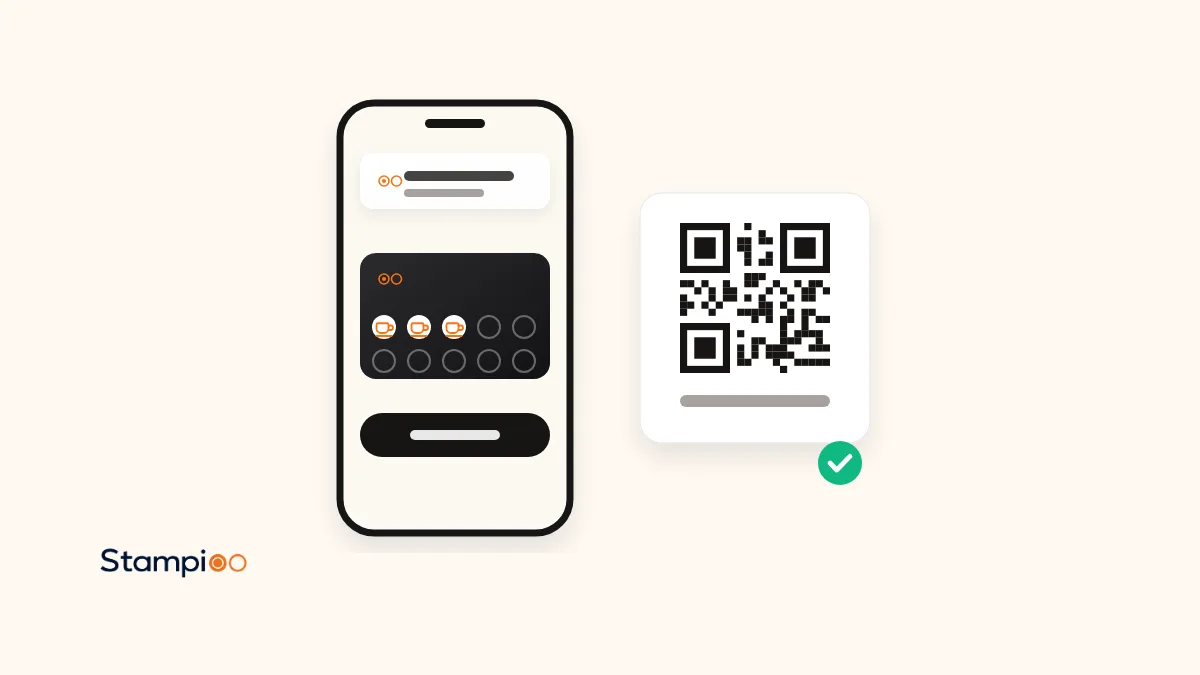
En resumen
- Una tarjeta de fidelización en Apple Wallet es un pase dentro de la app Wallet, que ya viene en todos los iPhone. El cliente no descarga nada ni crea ninguna cuenta.
- No necesitas ningún programador. Herramientas como Stampioo firman el pase por ti: tú diseñas la tarjeta, imprimes un código QR y el personal sella con un móvil.
- Según la documentación de Apple, un pase puede aparecer en la pantalla de bloqueo cerca de hasta 10 ubicaciones y en una fecha relevante, y enviar una notificación cuando cambia un campo, como el número de sellos.
- Lo que no funciona: un pase de Apple no se puede pasar a Android, un pase eliminado se borra de todos los dispositivos del cliente y, si el cliente pierde el móvil, hay que empezar con una tarjeta nueva.
- Con Stampioo, una tarjeta de fidelización en Apple Wallet cuesta desde 29 € al mes, IVA no incluido, con Google Wallet incluido, y los primeros 30 días son gratis, sin datos de tarjeta.
La mayoría de las guías que salen en los buscadores sobre este tema las escribe gente que quiere venderte una herramienta de fidelización, y esta también: Stampioo hace una. Lo que hemos intentado hacer de otra manera es sacar cada dato sobre el funcionamiento de Apple Wallet de la propia guía de usuario y la documentación para desarrolladores de Apple, consultadas el 3 de noviembre de 2026, y decir «no documentado» cuando Apple no dice nada. Cuando una función es de Stampioo y no de Apple, el texto lo indica.
Lo que mucha gente busca como tarjeta de sellos en Apple Wallet es, en palabras de Apple, un pase, y en las nuestras, una tarjeta de fidelización en Apple Wallet y Google Wallet. Si antes quieres ver el panorama completo en las dos plataformas, lee nuestra guía general sobre tarjetas de sellos en Apple Wallet y Google Wallet. Esta guía profundiza en el lado del iPhone; Android tiene su propia guía sobre las tarjetas de fidelización en Google Wallet para Android.
Qué es y qué no es una tarjeta de fidelización en Apple Wallet
La guía de usuario de Apple describe Wallet como el lugar donde guardar tarjetas de crédito y débito compatibles, pases, tarjetas de transporte, documentos de identidad y llaves, y explica que las tarjetas y los pases se pueden añadir directamente desde apps, correos y sitios web. Una tarjeta de fidelización es uno de esos pases: un pequeño archivo firmado con tu logotipo, tus colores, un código de barras o un código QR, unos cuantos campos en el anverso (sellos, recompensa) y texto en el reverso (condiciones, datos de contacto). No es una app. No hay nada en la App Store, ningún icono en la pantalla de inicio y ningún inicio de sesión.
El pase pertenece al emisor, que es la herramienta de fidelización que usas. Eso importa por dos motivos. Primero, el emisor puede actualizar el pase a distancia, y así es como aparece un sello en el móvil del cliente pocos segundos después de que tu personal lo escanee; Apple lo documenta como un servicio web que gestiona el emisor. Segundo, si dejas esa herramienta, los pases que emitió no te acompañan a la siguiente. Los clientes tendrían que guardar una tarjeta nueva.
¿Hace falta un programador?
Solo si quieres crear el pase tú mismo. Apple exige que los pases vayan firmados con un certificado de una cuenta de Apple Developer, y el emisor tiene que gestionar el servicio de actualizaciones y las notificaciones push. Una herramienta de fidelización se encarga de todo eso para cada negocio de su plataforma, así que tú nunca llegas a ver un certificado. La tabla muestra los dos caminos.
| Camino | Para quién | Qué necesitas | Tiempo hasta la primera tarjeta | Coste |
|---|---|---|---|---|
| Una herramienta de fidelización (Stampioo, Loopy Loyalty, StampyWallet) | Una cafetería, un salón, un restaurante o una tienda | Acceso a un panel de control y una impresora para el código QR | Minutos | Una suscripción mensual; Stampioo desde 29 € |
| Hacerlo por tu cuenta (PassKit o el framework PassKit de Apple) | Una empresa con programador y app o sistema propios | Una cuenta de Apple Developer, un certificado de firma y un servidor para actualizaciones y push | De días a semanas | Horas de programación; PassKit cobra por pase a partir de un cupo |
En el resto de la guía damos por hecho el primer camino. Si tu negocio es del segundo tipo, nuestra comparativa Stampioo vs. PassKit explica en qué casos una plataforma gana a un producto terminado.
Cómo añade el cliente la tarjeta, paso a paso
El proceso que describimos es el de Stampioo. Otras herramientas basadas en Wallet funcionan igual, con pequeñas diferencias en el formulario. La parte de Apple empieza en el paso 3, donde la guía de usuario dice que hay que buscar «Añadir a Apple Wallet» en una app, un correo, un mensaje o una página web.
El cliente escanea tu código QR
Con la cámara del iPhone, sin ninguna app especial. El código está en un cartel del mostrador, un expositor de mesa, la carta o el ticket. La cámara muestra un enlace y el cliente lo pulsa.
Se abre un formulario breve en Safari
El nombre y lo que tú hayas decidido pedir: correo electrónico, teléfono, cumpleaños. El cliente acepta tus condiciones. De aquí sale tu lista de clientes.
Añadir a Apple Wallet
El cliente pulsa el botón negro «Añadir a Apple Wallet». Wallet se abre con una vista previa de la tarjeta: tu logotipo, tus colores y los sellos vacíos.
Pulsar «Añadir» en la esquina superior
Solo ahora se guarda el pase. Es el paso que la gente se salta: ve la vista previa, cree que ya está y cierra la pantalla. Recuérdalo en la caja durante las primeras semanas.
El primer sello
Tu personal abre el escáner en el navegador de cualquier móvil y escanea el código QR de la tarjeta del cliente. El número de sellos del pase se actualiza y el cliente recibe una notificación.
Qué aparece en la pantalla de bloqueo, y cuándo
Esto es lo que diferencia una tarjeta en Wallet de una tarjeta en el navegador o de una app que nadie abre. La documentación para desarrolladores de Apple describe tres formas en que un pase puede llegar a la pantalla de bloqueo.
Una notificación cuando cambia algo en la tarjeta
El emisor puede marcar un campo del pase para que, cuando cambie, por ejemplo el número de sellos o el texto de la recompensa, salte una notificación con un mensaje que escribe el propio emisor. La guía de usuario de Apple explica que el cliente puede tocar esa notificación en la pantalla de bloqueo para abrir el pase. El cliente puede cambiar los ajustes de notificaciones de cada pase en Wallet, así que algunos clientes las tendrán desactivadas.
El propio pase cuando el cliente está cerca
Un pase puede llevar hasta 10 ubicaciones, cada una con una línea de texto opcional que explique por qué el pase es relevante (en el ejemplo de Apple, algo como «Tienda cerca, en la calle 3 con Main»). Cuando el teléfono está cerca de una de ellas, el sistema puede mostrar el pase en la pantalla de bloqueo. Apple no publica la distancia exacta: la documentación para desarrolladores permite al emisor fijar una distancia máxima en metros, y el sistema aplica la menor de las dos: esa o la que tiene por defecto. Con Stampioo añades la dirección de tu negocio y el recordatorio está incluido en todos los planes; si tienes más de 10 ubicaciones, eliges las diez que quieres usar.
El pase en una fecha relevante
Las tarjetas de embarque, las entradas para eventos y los pases genéricos pueden llevar una fecha relevante. Las tarjetas de tienda, que es lo que son la mayoría de las tarjetas de fidelización, usan ubicaciones y no fechas, así que una tarjeta de fidelización no aparece por sí sola en una fecha concreta. Apple señala que, si se fijan a la vez una fecha y ubicaciones, tienen que cumplirse las dos.
Conviene conocer dos límites por parte de Apple. La guía de usuario recoge un ajuste en cada elemento para sugerirlo en la pantalla de bloqueo, de modo que un cliente puede desactivar las sugerencias por ubicación solo para tu tarjeta. Y la documentación de Apple dice que el Simulador no muestra los pases en la pantalla de bloqueo, por eso cualquier herramienta seria lo prueba en móviles de verdad.
Actualizaciones y mensajes push
Apple documenta un servicio web que gestiona el emisor para actualizar los pases: cuando algo cambia en un pase, el emisor envía un push al teléfono, el teléfono descarga el pase nuevo y Wallet sustituye el antiguo en segundo plano. En una tarjeta de fidelización, eso significa que al cliente le llegan tres tipos de actualización sin que tenga que hacer nada: un sello nuevo, una recompensa canjeada con su tarjeta nueva y un cambio en el texto de la recompensa, las condiciones o el diseño.
Las campañas usan el mismo canal. Con Stampioo, las campañas push segmentadas están incluidas en Pro (10 al mes) y Enterprise (ilimitadas), y llegan a los clientes que han guardado la tarjeta y tienen las notificaciones activadas. Apple no publica un límite de actualizaciones de pases al día; Google sí, como explica la guía de Android, así que es mejor enviar una campaña al día, en el momento oportuno, que varias. Cómo se ve la notificación en cada teléfono y cuántas llegan de verdad lo contamos en nuestra guía sobre las notificaciones push de Wallet en tarjetas de fidelización.
Lo que decides tú
- El nombre del programa y el idioma en que está escrita la tarjeta.
- El número de sellos, de 2 a 20, y la recompensa. Con Stampioo, el número de sellos queda bloqueado en cuanto se emiten las primeras tarjetas; la recompensa, las condiciones y el diseño se pueden seguir cambiando.
- Los colores, el icono del sello y el logotipo. Apple muestra el pase con los colores de fondo y de primer plano que fija el emisor.
- El texto del reverso del pase: condiciones, horario, un enlace a tu web.
- Qué datos pides en el formulario. Cuantos menos campos, más registros completados.
- Hasta 10 ubicaciones para los recordatorios en la pantalla de bloqueo, con tu propia línea de texto para cada ubicación en el iPhone.
¿No sabes cuántos sellos poner ni qué recompensa dar? Nuestra calculadora de recompensas lo calcula a partir de tu margen, y con el creador de tarjetas de fidelización puedes probar diseños antes de registrarte en nada.
Cuánto cuesta
Al cliente, nada. A ti, Stampioo te cuesta 29 € al mes, IVA no incluido, con Starter (un programa, una ubicación, tres miembros del equipo) o 23 € al mes con facturación anual, y 49 € con Pro (cinco programas, cinco ubicaciones, diez miembros del equipo y campañas). Apple Wallet y Google Wallet, clientes y escaneos ilimitados y recordatorios de proximidad están en todos los planes, y los primeros 30 días son gratis, sin datos de tarjeta. Mira qué incluye cada plan. Apple no cobra nada al negocio por pase. La excepción es el camino del programador: PassKit incluye 250 pases de uso múltiple en la cuota de su plataforma y cobra por cada pase a partir de ahí, así que con una lista de clientes que crece, el coste no tiene techo.
Lo que no funciona, según Apple
Un pase de Apple en un móvil Android
Un pase es exclusivo de Apple Wallet. Si el cliente se cambia a Android, no se lo lleva: vuelve a escanear tu código QR y guarda una tarjeta de Google Wallet, que las mismas herramientas emiten desde el mismo programa. Con Stampioo, tu personal puede devolverle a mano los sellos que tenía.
Un pase eliminado
La guía de Apple lo dice claramente: si eliminas un pase en tu iPhone, se borra para siempre de Apple Wallet en tus demás dispositivos. Desde el lado del negocio no hay forma de deshacerlo. El cliente vuelve a escanear el código y empieza una tarjeta nueva, y tú decides si le devuelves los sellos.
Un móvil perdido o sustituido
Las páginas de Apple sobre Wallet no explican cómo recuperar pases de terceros en un iPhone nuevo, así que trata un móvil de sustitución como un empezar de cero: el cliente vuelve a escanear y el personal le devuelve los sellos si tu herramienta guarda el historial. Stampioo lo guarda en el panel de control.
Apple Watch
Apple dice que muchas de las tarjetas y pases de Wallet en el iPhone también están disponibles en el Apple Watch. Que una tarjeta de fidelización concreta aparezca en el reloj depende del emisor, así que pruébalo con tu propia herramienta antes de prometérselo a los clientes.
Cinco herramientas que emiten tarjetas de fidelización para Apple Wallet
Las cinco de la tabla ponen un pase de verdad en Apple Wallet. Las diferencias están en Android, en si el cliente necesita una app y en el precio. Los precios son los que muestra cada proveedor en su propia página de precios, comprobados el 3 de noviembre de 2026, sin conversión de moneda.
| Herramienta | App para el cliente | Apple Wallet | Google Wallet | Desde | Prueba |
|---|---|---|---|---|---|
| Stampioo | No | Sí | Sí | 29 €/mes | 30 días, sin tarjeta |
| Loopy Loyalty | No | Sí | Sí | 25 $/mes | 15 días |
| StampyWallet | No | Sí | Sí | 20 €/mes | 30 días, sin tarjeta |
| PassKit | No (el proceso lo creas tú) | Sí | Sí | 39,50 $/mes + por pase | 45 días |
| Square Loyalty | No, requiere el TPV de Square | Sí | No | 25 £/ubicación (Reino Unido) | 30 días |
Stamp Me no aparece en la tabla porque en Wallet solo se puede guardar el código de barras de socio del cliente, no la tarjeta en sí. Para una comparativa más amplia de diez herramientas, consulta nuestra página de alternativas a Loopy Loyalty.
Lista de comprobación para el lanzamiento si casi todos tus clientes usan iPhone
- Imprime el código QR para la caja y para la carta, y un cartelito con los dos toques: «Añadir a Apple Wallet» y luego «Añadir».
- Añade tu dirección para que funcione el recordatorio de proximidad, y escribe la línea de texto que verán los clientes en la pantalla de bloqueo.
- Pruébalo en un iPhone de verdad: guarda la tarjeta, pide a un compañero que la selle y comprueba que llega la notificación y que el pase aparece en la pantalla de bloqueo cerca del local.
- Explica a los clientes que la tarjeta está en Wallet, junto a sus tarjetas de pago, para que sepan dónde buscarla.
- Decide ya cuántos sellos tendrá la tarjeta. Con Stampioo no se puede cambiar una vez repartidas las tarjetas.
Mira hoy mismo tu propia tarjeta de fidelización en Apple Wallet
Diseña la tarjeta, imprime el código QR y guárdala en tu iPhone. 30 días gratis, sin datos de tarjeta y con Google Wallet incluido.
Prueba gratis 30 díasPreguntas frecuentes
¿Necesito un programador o una cuenta de Apple Developer para emitir una tarjeta de fidelización en Apple Wallet?
No, si usas una herramienta de fidelización. Stampioo, Loopy Loyalty y StampyWallet tienen los certificados de Apple y firman los pases por ti: tú diseñas la tarjeta en un panel de control e imprimes un código QR. Solo necesitas un programador y tu propia cuenta de Apple Developer si creas los pases por tu cuenta, por ejemplo sobre la plataforma de PassKit.
¿El cliente necesita una app o una cuenta de Apple?
No hace falta ninguna app. La tarjeta es un pase en la app Wallet, que ya viene en todos los iPhone. La guía de Apple indica que, al añadir algunos elementos desde la propia app Wallet, puede que se te pida iniciar sesión en tu Cuenta de Apple, pero un pase de fidelización que se abre desde un enlace se añade con un solo toque en «Añadir».
¿Qué aparece en la pantalla de bloqueo del cliente?
Según la documentación de Apple, tres cosas: una notificación cuando cambia un campo del pase, por ejemplo el número de sellos; el propio pase cuando el cliente está cerca de alguna de las ubicaciones guardadas en el pase (hasta 10), con una línea de texto que el emisor escribe para cada ubicación; y el pase en una fecha relevante, si se ha fijado una. El cliente puede desactivar la sugerencia por ubicación en cada pase, en el ajuste para sugerirlo en la pantalla de bloqueo.
¿La tarjeta se puede pasar de un iPhone a un móvil Android?
No. Un pase de Apple Wallet solo existe en Apple Wallet. Si el cliente se cambia a Android, vuelve a escanear tu código QR y guarda una tarjeta nueva en Google Wallet; con Stampioo, tu personal le devuelve a mano los sellos que tenía desde el panel de control.
¿Cuánto cuesta una tarjeta de fidelización en Apple Wallet?
Al cliente, nada. Al negocio, Stampioo le cuesta desde 29 € al mes, IVA no incluido, o 23 € al mes con facturación anual, con tarjetas para Apple Wallet y Google Wallet, clientes ilimitados y una prueba de 30 días sin datos de tarjeta. Apple no cobra nada al negocio por pase; PassKit, que vende a programadores, cobra por pase a partir de un cupo incluido.
¿Qué pasa si el cliente borra la tarjeta o pierde el móvil?
Apple indica que un pase eliminado en un iPhone se borra para siempre de Apple Wallet en los demás dispositivos del cliente. Si se pierde el móvil, el pase se pierde con él. En los dos casos, el cliente vuelve a escanear tu código QR para conseguir una tarjeta nueva, y tú puedes devolverle los sellos a mano si ves su historial en el panel de control.
El funcionamiento de Apple Wallet procede de la guía de usuario y la documentación para desarrolladores de Apple, consultadas el 3 de noviembre de 2026. Los precios de los proveedores se comprobaron ese mismo día en sus propias páginas de precios.
- Apple: configurar tarjetas y pases en Wallet en el iPhone
- Apple: usar pases, tarjetas y llaves en Wallet en el iPhone
- Apple: gestionar pases, tarjetas y llaves en Wallet en el iPhone
- Apple Developer: mostrar un pase en la pantalla de bloqueo
- Apple Developer: Pass (ubicaciones, maxDistance, colores)
- Apple Developer: añadir un servicio web para actualizar pases
- Apple Developer: PassFieldContent (changeMessage)
- stampioo.com/pricing
- loopyloyalty.com/pricing
- stampywallet.com/en
- passkit.com/pricing
- squareup.com/gb/en/software/loyalty
Sigue leyendo
Lanza tu programa de fidelización esta misma semana.
Empieza con una prueba gratuita de 30 días.
Crear mi tarjeta gratisListo en minutos · Cancela cuando quieras