
Carte à tampons dans Apple Wallet et Google Wallet : comment ça marche pour les commerces
Une carte à tampons dans Apple Wallet ou Google Wallet ne demande aucune application. Voici tout le parcours : comment le client enregistre la carte, ce qui se passe sur l’écran de verrouillage, ce que vous décidez, ce que ça coûte et ce qui ne fonctionne pas.
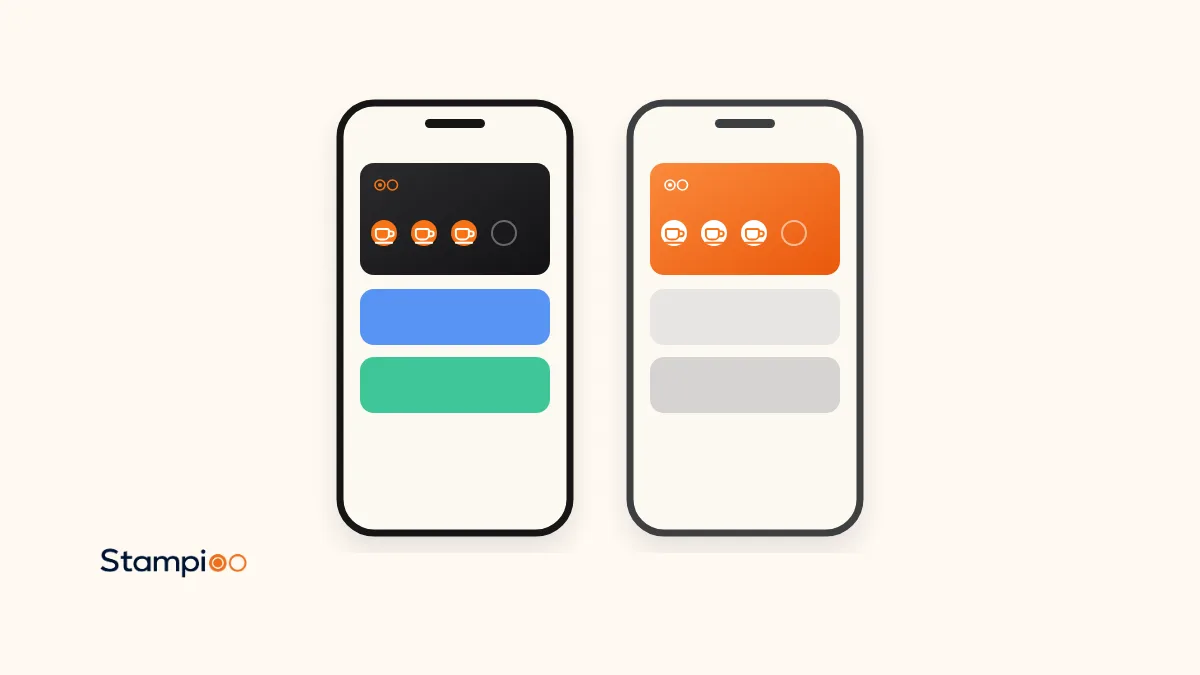
Une carte à tampons dans Apple Wallet ou Google Wallet est une carte numérique enregistrée dans l’application portefeuille du téléphone du client. Le client scanne un QR code, remplit un court formulaire et appuie sur Ajouter. Ensuite, les tampons se mettent à jour automatiquement chaque fois que le personnel scanne la carte, et le client n’a jamais besoin de télécharger d’application.
Ce que beaucoup appellent une carte à tampons dans Apple Wallet, nous l’appelons chez Stampioo une carte de fidélité dans Wallet. Dans ce guide, nous passons en revue tout le parcours : ce qu’est une carte wallet, comment le client l’ajoute sur iPhone et sur Android, ce qui se passe sur l’écran de verrouillage, ce que vous décidez, ce que ça coûte et ce qui ne fonctionne pas.
En bref
- Une carte wallet est un pass dans Apple Wallet ou Google Wallet, pas une application. Le client n’a rien à télécharger.
- Le client s’inscrit en scannant un QR code, en remplissant un court formulaire et en enregistrant la carte dans son portefeuille numérique.
- Les tampons et les récompenses se mettent à jour immédiatement sur la carte, et le client reçoit une notification quand quelque chose se passe.
- Vous choisissez le nom, la récompense, le nombre de tampons (2–20), les couleurs, l’icône de tampon, le logo et les conditions.
- Avec Stampioo, comptez à partir de 29 € par mois HT, avec un essai gratuit de 30 jours.
Une carte wallet est un pass, pas une application
Apple Wallet est l’application portefeuille intégrée à l’iPhone, et Google Wallet est son équivalent chez Google pour Android. Le client y enregistre ses cartes bancaires, ses billets et ses cartes d’embarquement, mais aussi ses cartes de fidélité. Une carte dans le portefeuille s’appelle un pass : un petit fichier numérique avec votre logo, vos couleurs, un QR code et quelques champs de texte, qu’Apple ou Google affiche dans son propre portefeuille.
Pour le client, la différence avec une application est énorme. Rien à télécharger sur l’App Store, aucun compte à créer, aucun mot de passe à retenir. La carte se trouve à côté des cartes bancaires, là où le client regarde de toute façon au moment de payer.
Pour vous, cela signifie que la carte peut être mise à jour à distance. Apple comme Google permettent à l’émetteur du pass de lui envoyer des mises à jour, par exemple un nouveau tampon ou un nouveau texte de récompense. Le client n’a donc jamais besoin de récupérer la carte une nouvelle fois quand quelque chose change.
Comment le client ajoute la carte
Le client commence de la même façon quel que soit son téléphone : en scannant votre QR code avec l’appareil photo. Le code peut figurer sur une affiche à la caisse, sur la table, en vitrine ou sur le menu. L’appareil photo reconnaît le code et affiche un lien sur lequel le client appuie.
Sur iPhone
Scanner le QR code
Ouvrir l’appareil photo, le diriger vers le code et appuyer sur le lien qui s’affiche.
Remplir le formulaire
Le client indique les informations que vous avez choisi de demander et accepte les conditions.
Appuyer sur Ajouter à Apple Wallet
La carte s’ouvre dans Apple Wallet avec un aperçu.
Appuyer sur Ajouter
C’est seulement maintenant que la carte est enregistrée. Cette étape passe facilement inaperçue, alors n’hésitez pas à le rappeler à la caisse.
Sur Android
Scanner le QR code
L’appareil photo ou le lecteur de QR codes du téléphone ouvre le lien.
Remplir le formulaire
Le même court formulaire que sur iPhone.
Appuyer sur Ajouter à Google Wallet
La carte s’ouvre dans Google Wallet.
Appuyer sur Enregistrer
La carte est enregistrée dans Google Wallet et associée au compte Google du client.
Les premiers jours, n’hésitez pas à montrer vous-même la marche à suivre. Une affichette « Scannez et enregistrez votre carte de fidélité » aide aussi, et vous en trouverez des modèles prêts à l’emploi parmi nos affiches pour le comptoir.
Ce qui se passe sur l’écran de verrouillage
Une fois dans le portefeuille numérique, la carte commence à travailler pour vous. Trois choses peuvent apparaître sur l’écran de verrouillage du client.
Tampons et récompenses
Quand le personnel scanne la carte, les tampons se mettent à jour immédiatement et le client reçoit une notification automatique. Quand la carte est pleine, la récompense s’affiche. Une fois la récompense utilisée, une nouvelle carte démarre automatiquement, et le client peut recommencer à cumuler dès sa visite suivante.
Rappels de proximité
Vous indiquez l’adresse de votre commerce, et quand un client qui a la carte se trouve à proximité, la carte peut apparaître sur l’écran de verrouillage. Les rappels de proximité sont inclus dans toutes les formules Stampioo. Apple Wallet et Google Wallet surveillent au maximum 10 lieux par carte : si vous avez plus d’adresses, vous choisissez celles qui déclenchent un rappel.
Le rappel n’a pas tout à fait le même aspect partout. Sur iPhone, chaque lieu peut avoir son propre texte, qui explique pourquoi la carte s’affiche. Sur Android, Google décide lui-même du texte, de la distance requise et du temps que le client doit passer sur place, et le client doit avoir activé les notifications et autorisé Google Wallet à accéder en permanence à sa position exacte.
Campagnes
Avec les campagnes, vous envoyez des offres et des actualités directement sur l’écran de verrouillage des détenteurs de la carte, sans coût par SMS. Pro inclut 10 campagnes par mois et Enterprise un nombre illimité, tandis que Starter n’inclut pas de campagnes. La campagne touche les clients qui ont enregistré la carte et autorisé les notifications wallet.
Google impose une limite : selon sa documentation, une carte peut recevoir au maximum trois messages avec notification par jour. Mieux vaut donc envoyer une campagne bien pensée que plusieurs petites le même jour.
Ce que vous décidez
Vous configurez le programme de fidélité dans le tableau de bord Stampioo, et c’est lui qui détermine l’apparence de la carte dans le portefeuille du client. Pour en savoir plus sur l’apparence, consultez la page sur le design de la carte.
- Le nom du programme et la langue de la carte.
- Le nombre de tampons, de 2 à 20, et le texte de la récompense.
- L’icône de tampon, la couleur de la carte, le texte clair ou foncé et la couleur de fond des tampons.
- Le logo, obligatoire pour les cartes wallet : au moins 200 × 200 pixels et 2 Mo au maximum. Un logo carré donne le meilleur rendu.
- Les conditions et règles, affichées au dos de la carte.
- Les informations que le client fournit. L’e-mail, le numéro de téléphone et la date de naissance sont tous facultatifs.
Vous ne savez pas combien de tampons choisir ? Faites le calcul avec notre calculateur de récompense.
Combien coûte une carte à tampons dans Wallet ?
Pour le client, la carte est gratuite. L’enregistrer ne coûte rien, l’utiliser non plus.
Pour vous, Stampioo coûte à partir de 29 € par mois HT, ou 23 € par mois en paiement annuel. Toutes les formules incluent les cartes wallet pour Apple et Google, un nombre illimité de clients et de scans, et les rappels de proximité. Vous essayez gratuitement pendant 30 jours, sans carte bancaire et sans engagement. Tous les détails sont sur la page des tarifs.
| Formule | Par mois | Programmes et points de vente | Campagnes |
|---|---|---|---|
| Starter | 29 € | 1 programme, 1 point de vente | Aucune |
| Pro | 49 € | 5 programmes, 5 points de vente | 10 par mois |
| Enterprise | 99 € | Illimité | Illimitées |
Le personnel tamponne avec le scanner dans le navigateur, sur un téléphone ou une tablette ordinaire. Vous n’avez donc besoin d’aucun équipement supplémentaire ni d’aucune connexion avec votre système de caisse.
Ce qui ne fonctionne pas, et que faire dans ce cas
Téléphones sans Google Wallet
D’après les pages d’aide de Google, Google Wallet nécessite Android 9 ou une version ultérieure. Un téléphone Android plus ancien, ou un téléphone sur lequel Google Wallet ne peut pas être installé, ne peut donc pas enregistrer la carte. Si vous croisez un client dans ce cas, une carte papier créée avec notre outil de cartes de fidélité à imprimer constitue une solution de secours toute simple.
Le client supprime la carte
Si le client supprime la carte, elle disparaît de son portefeuille numérique. Apple indique qu’un pass supprimé est retiré de tous les appareils du client, et Google dit la même chose pour les pass associés au compte Google. Le client peut scanner à nouveau votre QR code et obtenir une nouvelle carte, mais celle-ci repart de zéro tampon. Vous ou votre personnel pouvez alors rajouter les tampons à la main dans le tableau de bord.
Le client change de téléphone
Si le client change de téléphone, il scanne à nouveau votre QR code et obtient une nouvelle carte de fidélité. Vous ou votre personnel pouvez ensuite rajouter les tampons à la main dans le tableau de bord.
Le client a désactivé les notifications
La carte fonctionne normalement à la caisse, mais les campagnes et les rappels n’arrivent pas sous forme de notifications. Le message s’affiche à la place quand le client ouvre la carte.
Les différences entre Apple Wallet et Google Wallet
Dans l’ensemble, les cartes fonctionnent de la même façon. Voici les différences qu’Apple et Google décrivent eux-mêmes dans leur documentation.
| Critère | Apple Wallet (iPhone) | Google Wallet (Android) |
|---|---|---|
| Exigences pour le téléphone | Wallet est intégré à l’iPhone | Android 9 ou version ultérieure |
| Rappel de proximité | La carte peut s’afficher sur l’écran de verrouillage près d’un lieu, avec un texte que vous choisissez pour chaque lieu | Google décide de la distance, du temps et du texte. Le client doit autoriser en permanence la position exacte et les notifications |
| Lieux par carte | 10 au maximum | 10 au maximum |
| Notifications | Peuvent s’afficher quand un champ de la carte change, par exemple le nombre de tampons | 3 messages avec notification au maximum par carte et par jour |
| Nouveau téléphone | Le client scanne à nouveau le QR code | Le client scanne à nouveau le QR code |
| Carte supprimée | Retirée de tous les appareils du client | Retirée de tous les appareils associés au compte |
Découvrez votre propre carte de fidélité dans Wallet
Créez un programme de fidélité, imprimez le QR code et laissez vos premiers clients enregistrer la carte. Aucune carte bancaire n’est nécessaire.
Essai gratuit de 30 joursQuestions fréquentes
Le client a-t-il besoin d’une application ?
Non. La carte s’enregistre dans Apple Wallet sur iPhone ou dans Google Wallet sur Android. Le client scanne un QR code, remplit un court formulaire et appuie sur Ajouter ou Enregistrer.
Est-ce payant pour le client ?
Non. Enregistrer et utiliser la carte est gratuit pour le client. C’est vous, le commerçant, qui payez le programme de fidélité.
La carte se met-elle à jour automatiquement ?
Oui. Les tampons et les récompenses se mettent à jour immédiatement quand le personnel scanne la carte. Si vous modifiez la récompense, les conditions ou le design, le changement s’applique aux cartes de tous vos clients, sans qu’ils aient à récupérer la carte une nouvelle fois.
Que se passe-t-il si le client change de téléphone ?
Si le client change de téléphone, il scanne à nouveau votre QR code et obtient une nouvelle carte de fidélité. Vous ou votre personnel pouvez ensuite rajouter les tampons à la main dans le tableau de bord.
Est-ce que ça fonctionne sur Android ?
Oui, via Google Wallet. Selon Google, Google Wallet nécessite Android 9 ou une version ultérieure, donc un téléphone plus ancien ou sans Google Wallet ne peut pas enregistrer la carte.
Une carte à tampons dans Apple Wallet et Google Wallet donne au client une carte qu’il ne peut pas oublier à la maison, et à vous un moyen de recontacter vos clients réguliers. Si vous découvrez les cartes à tampons numériques, commencez par lire ce qu’est une carte à tampons numérique. Quand vous voudrez vous lancer, notre guide pour créer un programme de fidélité numérique détaille chaque étape.
Les informations sur Apple Wallet et Google Wallet proviennent de la documentation d’Apple et de Google, vérifiée le 2 novembre 2026.
- Apple : Set up cards and passes in Wallet on iPhone
- Apple : Use passes, cards, and keys in Wallet on iPhone
- Apple : Manage passes, cards, and keys in Wallet on iPhone
- Apple Developer : Showing a pass on the lock screen
- Apple Developer : Adding a web service to update passes
- Apple Developer : PassFieldContent (changeMessage)
- Google : Your version of Android doesn’t support Google Wallet
- Google : Manage items in Google Wallet
- Google : Transfer a pass or card on Google Wallet
- Google for Developers : Trigger push notifications, loyalty cards
À lire aussi
Lancez votre programme de fidélité cette semaine.
Commencez avec 30 jours d’essai gratuit.
Créer ma carte gratuitementMise en place en quelques minutes · Résiliable à tout moment