
Apple Wallet vs Google Wallet pour les cartes de fidélité : ce qui change pour votre commerce (2026)
La même carte de fidélité ne se comporte pas de la même façon sur un iPhone et sur un téléphone Android. Ce guide liste les différences qui touchent un commerce, chacune tirée de la documentation d’Apple ou de Google, et explique comment s’y adapter.
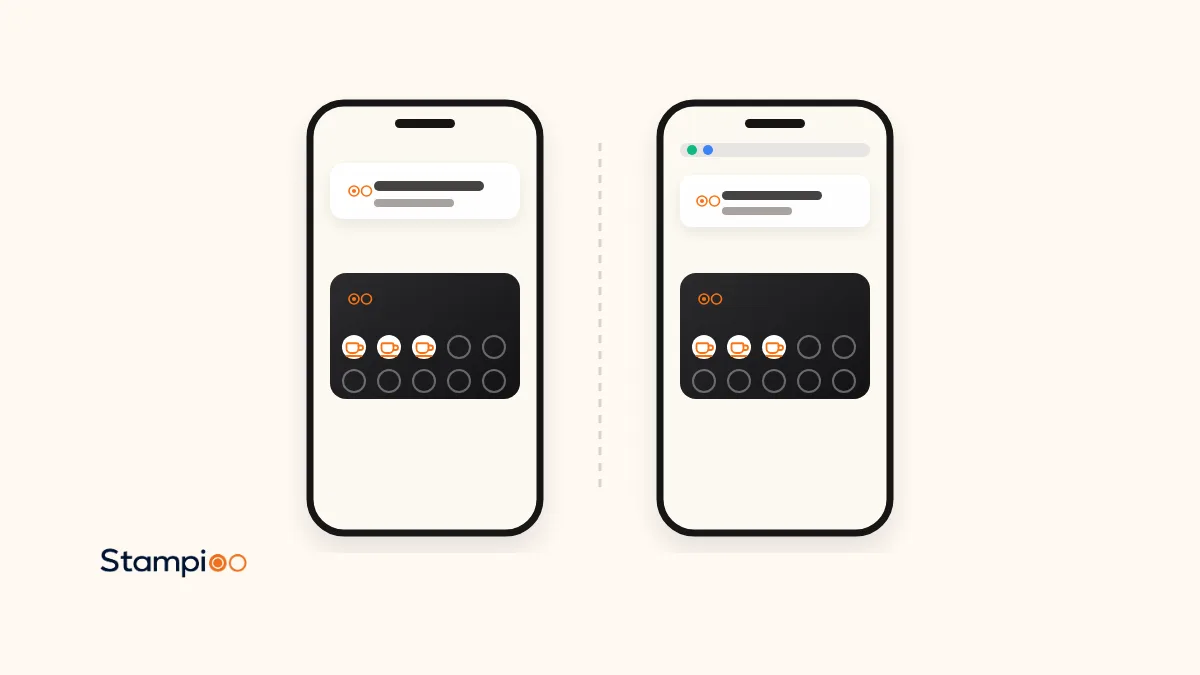
En bref
- Compte : Google Wallet exige d’être connecté à un compte Google pour enregistrer un pass ; Apple Wallet ajoute un pass depuis un lien en un appui, sans connexion.
- Nouveau téléphone : Google transfère automatiquement les cartes de fidélité sur le nouvel appareil avec le compte ; Apple ne documente pas la restauration des pass tiers, le client scanne donc de nouveau.
- Notifications : Google limite les push à 3 messages et 3 mises à jour de champs par période de 24 heures et rédige lui-même le texte de l’écran de verrouillage ; Apple affiche le message de l’émetteur et ne publie aucun plafond.
- Rappels de proximité : les deux acceptent 10 lieux par pass ; sur iPhone, l’émetteur rédige une ligne par lieu ; sur Android, Google décide de la distance, du moment et du texte, et exige un accès permanent à la position.
- Que faire : prendre en charge les deux à partir d’un seul programme. Stampioo émet les deux à partir de 29 € par mois ; Square Loyalty se limite à Apple, et Stamp Me ne place qu’un code-barres dans l’un ou l’autre Wallet.
C’est Stampioo qui écrit cette page, et Stampioo vend des cartes de fidélité pour les deux Wallets : nous n’avons donc aucune raison de favoriser une plateforme. En revanche, nous avons une raison de préférer les cartes Wallet aux applications et au papier, et vous devez le garder à l’esprit. Chaque comportement décrit ci-dessous a été relevé le 3 novembre 2026 dans le guide d’utilisation et la documentation développeur d’Apple, ou dans les pages d’aide et la documentation développeur de Google, et le tableau indique la source. Quand une plateforme ne documente pas un point, le tableau l’indique par « non documenté ».
Si le sujet est nouveau pour vous, commencez par le fonctionnement des cartes à tampons dans Apple Wallet et Google Wallet et par la page de présentation de la carte de fidélité dans Apple Wallet et Google Wallet. Les deux guides par plateforme, mise en place sur Apple Wallet et Google Wallet sur Android, traitent chaque côté en détail. Cette page-ci est le comparatif.
La même carte, deux règles du jeu
Pour le client, la carte est presque identique : votre logo, vos couleurs, les tampons, un QR code, la récompense. Pour le commerce, les différences se jouent en coulisses : qui peut enregistrer la carte, ce que le téléphone affiche sans être ouvert, combien de messages arrivent à destination et ce qui se passe quand le téléphone est remplacé. Ce sont elles qui changent ce que vous dites aux clients en caisse.
| Différence | Apple Wallet (iPhone) | Google Wallet (Android) |
|---|---|---|
| Compte nécessaire | Aucune connexion pour ajouter un pass depuis un lien | Connexion obligatoire à un compte Google |
| Téléphone requis | Wallet est intégré à l’iPhone | Android 9 ou ultérieur (depuis le 10 juin 2024) |
| Ajout de la carte | « Ajouter à Apple Wallet », puis « Ajouter » | « Ajouter à Google Wallet », connexion si nécessaire, puis « Enregistrer » |
| Rappel de proximité | Jusqu’à 10 lieux ; l’émetteur rédige une ligne de texte par lieu | Jusqu’à 10 lieux ; Google décide de la distance, du moment et du texte ; accès permanent à la position exacte requis |
| Notification à chaque tampon | Affichée avec le message de l’émetteur quand un champ marqué change | Affichée par Google ; 3 mises à jour de champs avec push au maximum par période de 24 heures |
| Messages de campagne | Aucun plafond documenté | 3 messages avec push au maximum par période de 24 heures ; notifications activées obligatoires |
| Nouveau téléphone | Non documenté pour les pass tiers ; nouveau scan | Les cartes de fidélité réapparaissent automatiquement après connexion ; peuvent se trouver sur plusieurs appareils |
| Suppression de la carte | Supprimée de tous les appareils du client | Pass liés au compte supprimés de tous les appareils |
| Type de pass | Carte de magasin (aussi coupon, générique) | Carte de fidélité (aussi offre, pass générique) |
| Montre | De nombreux pass aussi disponibles sur l’Apple Watch (selon l’émetteur) | Wear OS 2.18 ou ultérieur pour Wallet ; prise en charge des pass non documentée |
Compte et téléphone : les conditions
C’est la différence qui suscite le plus de questions au support. Sur iPhone, le guide d’utilisation d’Apple invite le client à chercher « Ajouter à Apple Wallet » dans une app, un e-mail, un message ou une page web ; un pass ouvert ainsi s’ajoute d’un appui, et la seule connexion dont Apple parle concerne certains éléments ajoutés depuis l’app Wallet elle-même. Sur Android, la documentation développeur de Google indique que l’ajout d’un pass ne peut être lancé que par un utilisateur connecté à un compte Google, et la page d’aide de Google précise que Wallet exige Android 9 ou une version ultérieure. Presque tous les téléphones Android dotés des services Google sont déjà connectés : les clients concernés sont ceux qui ont un téléphone professionnel, un téléphone d’occasion ou un appareil sans services Google. Prévenez le personnel que l’écran de connexion existe, pour qu’il ne croie pas que la carte ne fonctionne pas.
L’écran de verrouillage et les rappels de proximité
Les deux plateformes peuvent afficher la carte quand le client se trouve près de votre commerce, et toutes deux acceptent jusqu’à 10 lieux par pass. Ce qui change, c’est qui garde la main. La documentation développeur d’Apple permet à l’émetteur d’ajouter une ligne de texte par lieu (dans l’exemple d’Apple, « Magasin à proximité, à l’angle de la 3e Rue et de Main Street ») et de fixer une distance maximale, le système appliquant la plus petite des deux, entre cette valeur et la sienne par défaut. La documentation de Google indique que Google décide de la distance à laquelle le client doit se trouver et du temps qu’il doit rester sur place, que Google rédige le texte, et que le client doit avoir accordé à Google Wallet un accès permanent à sa position exacte et activé les notifications. En pratique, un rappel de proximité touche davantage de clients iPhone que de clients Android, car beaucoup refusent l’accès permanent à leur position. Apple donne en plus au client un réglage propre à chaque pass, qui lui permet de désactiver la suggestion sur l’écran de verrouillage pour votre carte seulement.
Les notifications, et combien arrivent à destination
Apple documente un mécanisme, pas un quota : quand l’émetteur marque un champ du pass et que ce champ change, le client voit une notification avec le message rédigé par l’émetteur, et peut la toucher sur l’écran de verrouillage pour ouvrir le pass. Google documente un quota : au maximum 3 messages avec notification push par période de 24 heures et au maximum 3 mises à jour de champs avec notification, envoyés uniquement aux clients qui ont activé les notifications, l’aspect de la notification étant décidé par Google. La conséquence pour un commerce est simple : une campagne par jour au maximum, et ne comptez pas sur une notification pour chaque tampon sur Android.
Stampioo envoie les mises à jour de tampons dans toutes les formules et les campagnes ciblées en Pro et en Enterprise, vers les deux plateformes depuis le même écran. Le fonctionnement sur chaque téléphone, et ce qui arrive réellement sur l’écran de verrouillage, sont expliqués dans notre guide des notifications push Wallet pour les cartes de fidélité.
Nouveau téléphone, téléphone perdu et carte supprimée
Ici, c’est Google qui se montre le plus souple. Sa page sur le transfert range les cartes de fidélité et les cartes cadeaux parmi les pass qui réapparaissent automatiquement quand le client se connecte à Google Wallet sur un nouvel appareil, et précise qu’ils peuvent se trouver sur plusieurs appareils en même temps ; sa page sur la gestion des éléments indique qu’un pass lié au compte supprimé sur un appareil disparaît de tous les appareils. Les pages d’Apple consacrées à Wallet indiquent qu’un pass supprimé disparaît définitivement d’Apple Wallet sur les autres appareils du client, et ne décrivent pas la restauration des pass tiers sur un nouvel iPhone. Changer de téléphone Android permet donc en général de garder la carte ; changer d’iPhone oblige en général à scanner de nouveau le QR code. Avec Stampioo, le personnel peut rajouter les anciens tampons à la main dans les deux cas.
Les types de pass
Les styles de pass d’Apple comprennent la carte de magasin, le coupon, le billet d’événement, la carte d’embarquement et le pass générique ; la plupart des cartes de fidélité sont des cartes de magasin, qui s’appuient sur des lieux plutôt que sur des dates pour apparaître sur l’écran de verrouillage. Le catalogue de Google liste, pour le commerce, les cartes de fidélité, les cartes cadeaux et les offres, plus un pass générique ; une carte à tampons est normalement un pass de type carte de fidélité, dont le champ de solde de points accueille le nombre de tampons et dont les mises à jour peuvent déclencher une notification. Avec un outil de fidélité, ce n’est pas vous qui choisissez le type, mais cela explique pourquoi les deux téléphones ne se comportent pas de la même façon.
Ce que cela change pour votre commerce
- Prenez en charge les deux avec un seul programme et un seul QR code. Tous les outils du tableau ci-dessous, sauf deux, le font déjà ; vous ne devriez pas émettre une carte réservée à l’iPhone sur un marché où une grande partie des clients ont un Android.
- Imprimez sur l’affichette de comptoir les deux appuis propres à chaque plateforme : « Ajouter à Apple Wallet » puis « Ajouter » ; « Ajouter à Google Wallet » puis « Enregistrer ».
- Parlez au personnel de l’étape de connexion Google et de l’exigence d’Android 9, pour qu’un enregistrement raté s’explique en dix secondes.
- Calez vos campagnes sur le plafond de Google : une par jour, au bon moment. Apple en délivrera davantage, mais vos clients ne vous en remercieront pas.
- Ne promettez pas les rappels de proximité à tout le monde. Attendez-vous à ce qu’ils touchent la plupart des clients iPhone et une minorité des clients Android.
- Gardez l’historique des tampons là où vous pouvez le consulter, pour qu’un nouveau téléphone, sur l’une ou l’autre plateforme, se règle en deux minutes en caisse au lieu de vous faire perdre un client.
Les outils qui prennent en charge les deux Wallets
Prix tels qu’affichés sur la page de tarifs de chaque éditeur le 3 novembre 2026, sans conversion de devise.
| Outil | Apple Wallet | Google Wallet | Application client | À partir de |
|---|---|---|---|---|
| Stampioo | Oui | Oui | Non | 29 €/mois |
| Loopy Loyalty | Oui | Oui | Non | 25 $/mois |
| StampyWallet | Oui | Oui | Non | 20 €/mois |
| BonusQR | Oui | Oui | Non | Gratuit ; 20 $/mois en facturation trimestrielle |
| PassKit | Oui | Oui | Non (à construire vous-même) | 39,50 $/mois + coût par pass |
| Square Loyalty | Oui | Non | Non, mais nécessite Square POS | 25 £/établissement (Royaume-Uni) |
| Stamp Me | Code-barres seulement | Code-barres seulement | Compte obligatoire | 39 £ / 49 $ / 29 € |
Le comparatif complet de dix outils, avec les périodes d’essai et les vrais compromis, se trouve sur la page des alternatives à Loopy Loyalty, et la page formules et tarifs montre ce que comprend chaque formule Stampioo.
Une carte, les deux Wallets, un seul QR code
Créez votre programme de fidélité et testez-le sur un iPhone et sur un téléphone Android avant de payer quoi que ce soit. 30 jours gratuits, sans carte bancaire.
Essai gratuit de 30 joursQuestions fréquentes
Faut-il deux programmes de fidélité, un pour iPhone et un pour Android ?
Non. Un seul programme, un seul QR code. L’outil reconnaît le téléphone et propose « Ajouter à Apple Wallet » sur iPhone et « Ajouter à Google Wallet » sur Android. Les tampons, les récompenses et les campagnes sont les mêmes des deux côtés. Il faut seulement savoir qu’ensuite, les deux Wallets ne se comportent pas de la même façon.
Apple Wallet ou Google Wallet : lequel est le meilleur pour une carte de fidélité ?
Ni l’un ni l’autre : il vous faut les deux, parce que vos clients utilisent les deux. Apple Wallet ne demande aucun compte et vous laisse rédiger le texte de l’écran de verrouillage pour chaque lieu ; Google Wallet transfère automatiquement la carte sur un nouveau téléphone et la synchronise entre appareils. Google limite les notifications à trois par jour ; Apple ne publie aucun plafond.
Le client a-t-il besoin d’un compte, dans un cas comme dans l’autre ?
Pour Google Wallet, oui : la documentation de Google indique qu’un pass ne peut être ajouté que par un utilisateur connecté à un compte Google. Pour Apple Wallet, un pass ouvert depuis un lien s’ajoute d’un appui sur « Ajouter » ; le guide d’Apple ne mentionne une connexion au compte Apple que pour certains éléments ajoutés depuis l’app Wallet elle-même.
Que se passe-t-il quand un client change de téléphone ?
Sur Android, selon Google, les cartes de fidélité associées au compte Google apparaissent automatiquement sur le nouvel appareil. Sur iPhone, les pages d’Apple consacrées à Wallet ne décrivent pas la restauration des pass tiers : le client scanne donc de nouveau votre QR code ; avec Stampioo, le personnel rajoute les tampons à la main.
Quels outils de fidélité prennent en charge les deux Wallets ?
Stampioo, Loopy Loyalty, StampyWallet, BonusQR, Boomerangme et PassKit placent une vraie carte dans les deux. Square Loyalty ne propose qu’un pass Apple Wallet. Stamp Me ne place que le code-barres du code membre dans l’un ou l’autre Wallet ; les tampons restent sur le compte Stamp Me.
Peut-on envoyer la même notification push aux deux ?
Oui, une même campagne touche les deux, mais Google ne délivre que trois messages au maximum avec notification par pass et par période de 24 heures, uniquement aux clients qui ont activé les notifications, et c’est Google qui rédige le texte de l’écran de verrouillage. Apple affiche le message rédigé par l’émetteur quand un champ change. Avec Stampioo, les campagnes sont incluses en Pro et en Enterprise.
Fonctionnement des plateformes tiré de la documentation d’Apple et de Google, consultée le 3 novembre 2026. Prix des éditeurs vérifiés le même jour sur leurs propres pages.
- Apple : configurer des cartes et des pass dans Wallet sur iPhone
- Apple : utiliser des pass, des cartes et des clés dans Wallet sur iPhone
- Apple : gérer les pass, les cartes et les clés dans Wallet sur iPhone
- Apple Developer : afficher un pass sur l’écran de verrouillage
- Apple Developer : Pass
- Apple Developer : PassFieldContent (changeMessage)
- Google : votre version d’Android n’est pas compatible avec Google Wallet
- Google : gérer les éléments dans Google Wallet
- Google : transférer un pass ou une carte dans Google Wallet
- Google for Developers : les types de pass Google Wallet
- Google for Developers : ajouter des cartes de fidélité depuis un site web
- Google for Developers : déclencher des notifications push, cartes de fidélité
- stampioo.com/pricing
- loopyloyalty.com/pricing
- stampywallet.com/en
- bonusqr.com/pricing
- passkit.com/pricing
- squareup.com/gb/en/software/loyalty
- stampme.com/pricing
À lire aussi
Lancez votre programme de fidélité cette semaine.
Commencez avec 30 jours d’essai gratuit.
Créer ma carte gratuitementMise en place en quelques minutes · Résiliable à tout moment