
Cartão de fidelização na Apple Wallet para pequenos negócios: como configurar (2026)
Um cartão de fidelização na Apple Wallet é um passe, não uma app, e um pequeno negócio pode emiti-lo sem programador. Este guia percorre o percurso do cliente toque a toque, o que o ecrã de bloqueio mostra e quando, o que fica nas suas mãos, quanto custa e o que, segundo a própria documentação da Apple, não funciona.
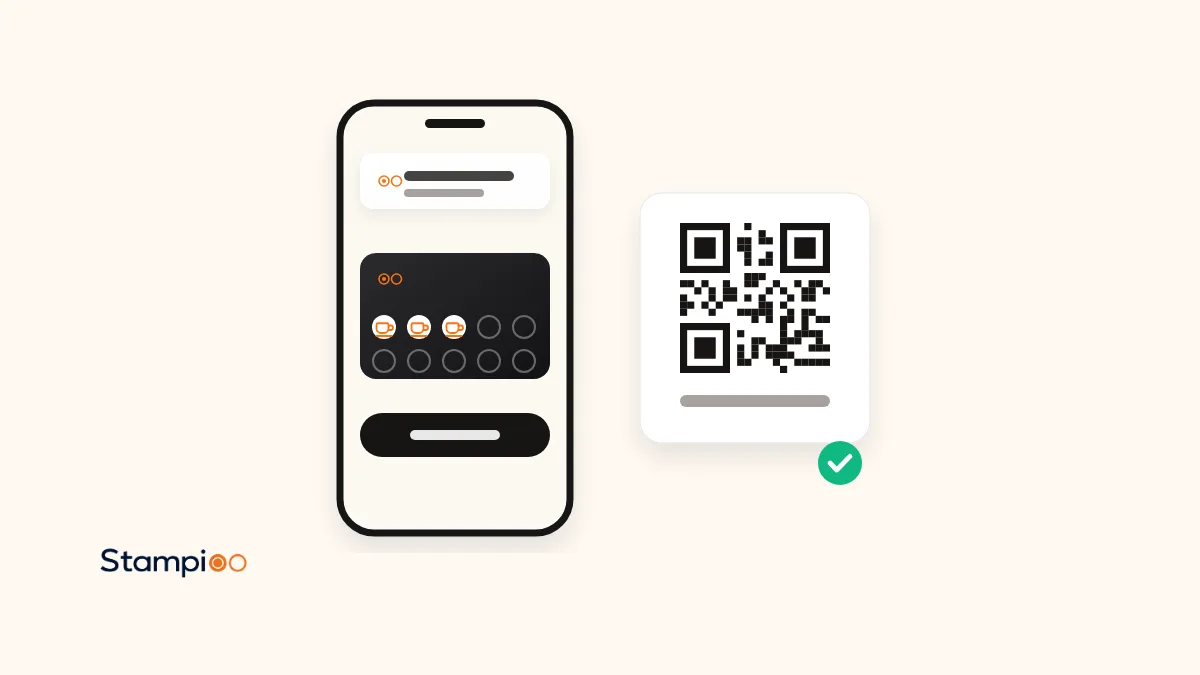
Em resumo
- Um cartão de fidelização na Apple Wallet é um passe na app Wallet, que já vem em todos os iPhones. O cliente não descarrega nada nem cria conta.
- Não precisa de um programador. Ferramentas como a Stampioo assinam o passe por si: desenha o cartão, imprime um código QR e a equipa carimba com um telemóvel.
- Segundo a documentação da Apple, um passe pode aparecer no ecrã de bloqueio em até 10 locais e numa data relevante, e gerar uma notificação quando muda um campo, como o número de carimbos.
- O que não funciona: um passe da Apple não passa para o Android, um passe apagado desaparece de todos os dispositivos do cliente e um telemóvel perdido obriga a um cartão novo.
- Com a Stampioo, um cartão de fidelização na Apple Wallet custa a partir de 29 € por mês sem IVA, com a Google Wallet incluída, e os primeiros 30 dias são grátis, sem dados de cartão.
A maior parte dos guias bem posicionados sobre este tema é escrita por quem lhe quer vender uma ferramenta de fidelização, e este não é exceção: a Stampioo faz uma. O que tentámos fazer de diferente foi retirar cada afirmação sobre o funcionamento da Apple Wallet do guia do utilizador e da documentação para programadores da própria Apple, consultados a 3 de novembro de 2026, e escrever «não documentado» onde a Apple não diz nada. Quando uma funcionalidade é da Stampioo e não da Apple, o texto di-lo.
Aquilo que muita gente pesquisa como cartão de carimbos ou cartão de fidelidade na Apple Wallet é, nas palavras da Apple, um passe e, nas nossas, um cartão de fidelização na Apple Wallet e na Google Wallet. Se quiser primeiro ter a visão completa das duas plataformas, leia a nossa visão geral dos cartões de carimbos na Apple Wallet e na Google Wallet. Este guia aprofunda o lado do iPhone; o lado do Android tem um guia próprio, sobre cartões de fidelização na Google Wallet no Android.
O que é, e o que não é, um cartão de fidelização na Apple Wallet
O guia do utilizador da Apple descreve a Wallet como o sítio para os cartões de crédito e de débito elegíveis, passes, cartões de transporte, documentos de identificação e chaves, e explica que é possível adicionar cartões e passes diretamente a partir de apps, emails e websites. Um cartão de fidelização é um desses passes: um pequeno ficheiro assinado com o seu logótipo, as suas cores, um código de barras ou código QR, alguns campos na frente (carimbos, recompensa) e texto no verso (termos, contactos). Não é uma app. Não há nada na App Store, nenhum ícone no ecrã principal e nenhum início de sessão.
O passe pertence a quem o emite, ou seja, à ferramenta de fidelização que utiliza. Isto é importante por duas razões. Primeiro, o emissor pode atualizar o passe à distância, e é assim que um carimbo aparece no telemóvel do cliente segundos depois de a equipa o ler; a Apple documenta isto como um serviço web gerido pelo emissor. Segundo, se deixar essa ferramenta, os passes que ela emitiu não o acompanham para a seguinte. Os clientes teriam de guardar um cartão novo.
Precisa de um programador?
Só se quiser criar o passe por conta própria. A Apple exige que os passes sejam assinados com um certificado de uma conta Apple Developer, e o emissor tem de gerir o serviço de atualizações e as notificações push. Uma ferramenta de fidelização trata de tudo isso para todos os negócios da sua plataforma, por isso nunca chega a ver um certificado. A tabela mostra os dois caminhos.
| Caminho | Para quem | O que é preciso | Tempo até ao primeiro cartão | Custo |
|---|---|---|---|---|
| Uma ferramenta de fidelização (Stampioo, Loopy Loyalty, StampyWallet) | Um café, cabeleireiro, restaurante ou loja | Um acesso ao painel e uma impressora para o código QR | Minutos | Uma subscrição mensal; Stampioo a partir de 29 € |
| Criar o seu próprio passe (com a plataforma PassKit ou com a framework PassKit da Apple) | Uma empresa com um programador e uma app ou um sistema próprios | Uma conta Apple Developer, um certificado de assinatura e um servidor para as atualizações e o push | Dias a semanas | Horas de programador; a PassKit cobra por passe acima de um volume incluído |
No resto deste guia partimos do primeiro caminho. Se o seu negócio é do segundo tipo, a nossa comparação Stampioo vs. PassKit mostra onde uma plataforma supera um produto acabado.
Como o cliente adiciona o cartão, passo a passo
O percurso abaixo é o da Stampioo. Outras ferramentas assentes na Wallet funcionam da mesma forma, com pequenas diferenças no formulário. A parte da Apple começa no passo 3, onde o guia do utilizador diz para procurar «Adicionar à Apple Wallet» numa app, num email, numa mensagem ou numa página web.
O cliente lê o seu código QR
Com a câmara do iPhone, sem nenhuma app especial. O código está num cartaz no balcão, num expositor de mesa, na ementa ou no talão. A câmara mostra uma ligação e o cliente toca nela.
Abre-se um formulário curto no Safari
O nome e o que mais tiver decidido pedir: email, número de telefone, data de aniversário. O cliente aceita os seus termos. É daqui que vem a sua lista de clientes.
Adicionar à Apple Wallet
O cliente toca no botão preto Adicionar à Apple Wallet. A Wallet abre com uma pré-visualização do cartão: o seu logótipo, as suas cores e os carimbos ainda vazios.
Tocar em Adicionar, no canto superior
Só agora o passe fica guardado. É o passo que as pessoas saltam: veem a pré-visualização, pensam que já está e fecham o ecrã. Refira-o na caixa durante as primeiras semanas.
O primeiro carimbo
A equipa abre o scanner no browser de qualquer telemóvel e lê o código QR do cartão do cliente. O número de carimbos no passe é atualizado e o cliente recebe uma notificação.
O que aparece no ecrã de bloqueio, e quando
É isto que distingue um cartão na Wallet de um cartão no browser ou de uma app que ninguém abre. A documentação para programadores da Apple descreve três formas de um passe chegar ao ecrã de bloqueio.
Uma notificação quando algo muda no cartão
O emissor pode marcar um campo do passe para que qualquer alteração, como o número de carimbos ou o texto da recompensa, gere uma notificação com uma mensagem escrita por ele. Segundo o guia do utilizador da Apple, o cliente pode então tocar na notificação no ecrã de bloqueio para abrir o passe. O cliente pode ajustar as notificações de cada passe na Wallet, por isso alguns clientes terão as notificações desligadas.
O próprio passe quando o cliente está por perto
Um passe pode guardar até 10 locais, cada um com uma linha de texto opcional a explicar porque é que o passe é relevante (a Apple dá como exemplo uma loja «aqui perto, na esquina da 3rd com a Main»). Quando o telemóvel está perto de um deles, o sistema pode mostrar o passe no ecrã de bloqueio. A Apple não publica a distância exata: a documentação para programadores permite ao emissor definir uma distância máxima em metros, e o sistema usa a menor entre essa e o seu próprio valor predefinido. Com a Stampioo, indica a morada do seu negócio e o lembrete está incluído em todos os planos; se tiver mais de 10 locais, escolhe quais são os dez.
O passe numa data relevante
Os cartões de embarque, os bilhetes para eventos e os passes genéricos podem ter uma data relevante. Os cartões de loja, categoria a que pertence a maioria dos cartões de fidelização, usam locais em vez de datas, por isso um cartão de fidelização não aparece sozinho numa determinada data. A Apple observa que, se estiverem definidos uma data e locais, ambos têm de coincidir.
Há dois limites do lado da Apple que convém conhecer. O guia do utilizador refere uma definição, por item, que sugere o passe no ecrã de bloqueio, o que permite ao cliente desligar as sugestões por localização só para o seu cartão. E a documentação da Apple diz que o simulador para programadores não mostra passes no ecrã de bloqueio, e é por isso que qualquer ferramenta séria testa isto em telemóveis reais.
Atualizações e mensagens push
A Apple documenta um serviço web, gerido pelo emissor, para atualizar os passes: quando algo muda num passe, o emissor envia um push para o telemóvel, o telemóvel vai buscar o passe novo e a Wallet substitui o antigo sem que o cliente dê por isso. Num cartão de fidelização, isto significa que três tipos de atualização chegam ao cliente sem ele fazer nada: um carimbo novo, uma recompensa resgatada com um cartão novo e uma alteração ao texto da recompensa, aos termos ou ao design.
As campanhas usam o mesmo canal. Com a Stampioo, as campanhas push segmentadas estão incluídas no Pro (10 por mês) e no Enterprise (ilimitadas) e chegam aos clientes que guardaram o cartão e autorizaram as notificações. A Apple não publica um limite de atualizações de passes por dia; a Google publica, como explica o guia para Android, por isso planeie uma campanha por dia, no momento certo, em vez de várias. O aspeto da notificação em cada telemóvel e quantas chegam ao destino são o tema do nosso guia sobre notificações push na Wallet para cartões de fidelização.
O que fica nas suas mãos
- O nome do programa e o idioma em que o cartão está escrito.
- O número de carimbos, de 2 a 20, e a recompensa. Com a Stampioo, o número de carimbos fica bloqueado depois de emitidos os primeiros cartões; a recompensa, os termos e o design continuam editáveis.
- As cores, o ícone do carimbo e o logótipo. A Apple apresenta o passe com as cores de fundo e de primeiro plano definidas pelo emissor.
- O texto no verso do passe: termos, horário, uma ligação para o seu site.
- Os dados que pede no formulário. Quanto menos campos, mais adesões concluídas.
- Até 10 locais para os lembretes no ecrã de bloqueio, com uma linha de texto própria para cada local no iPhone.
Não sabe quantos carimbos pôr nem que recompensa oferecer? A nossa calculadora de recompensas faz as contas a partir da sua margem, e a ferramenta para criar cartões de fidelização permite experimentar designs sem ter de se registar em lado nenhum.
Quanto custa
Para o cliente, nada. Para si, a Stampioo custa 29 € por mês sem IVA no Starter (um programa, um local, três membros de equipa), ou 23 € por mês com faturação anual, e 49 € no Pro (cinco programas, cinco locais, dez membros de equipa, campanhas). A Apple Wallet e a Google Wallet, clientes e leituras ilimitados e lembretes de proximidade estão incluídos em todos os planos, e os primeiros 30 dias são grátis, sem dados de cartão. Veja o que inclui cada plano. A própria Apple não cobra nada ao negócio por passe. A exceção é o caminho do programador: a PassKit inclui 250 passes de utilização múltipla na mensalidade da plataforma e cobra por cada passe acima desse número, por isso aí o custo de uma lista de clientes em crescimento não tem teto.
O que não funciona, segundo a Apple
Um passe da Apple num telemóvel Android
Um passe é exclusivo da Apple Wallet. Um cliente que mude para Android não o leva consigo: volta a ler o seu código QR e guarda um cartão na Google Wallet, que as mesmas ferramentas emitem a partir do mesmo programa. Com a Stampioo, a equipa pode repor à mão os carimbos anteriores.
Um passe apagado
O guia da Apple é claro: se apagar um passe no iPhone, é removido definitivamente da Apple Wallet nos outros dispositivos. Do lado do negócio, não há forma de o recuperar. O cliente volta a ler o código e começa um cartão novo, e é o negócio que decide se repõe os carimbos.
Um telemóvel perdido ou substituído
As páginas da Apple sobre a Wallet não explicam como recuperar passes de terceiros num iPhone novo, por isso encare um telemóvel novo como um recomeço: o cliente volta a ler o código e a equipa repõe os carimbos, se a sua ferramenta guardar o histórico. A Stampioo guarda-o no painel.
Apple Watch
A Apple diz que muitos cartões e passes da Wallet no iPhone também ficam disponíveis no Apple Watch. Se um determinado cartão de fidelização aparece ou não no relógio depende do emissor, por isso teste-o com a sua ferramenta antes de o prometer aos clientes.
Cinco ferramentas que emitem cartões de fidelização na Apple Wallet
As cinco ferramentas abaixo colocam um passe verdadeiro na Apple Wallet. As diferenças estão do lado do Android, na necessidade ou não de uma app para o cliente e no preço. Preços tal como cada fornecedor os mostra na sua própria página de preços, verificados a 3 de novembro de 2026, sem conversão de moeda.
| Ferramenta | App para o cliente | Apple Wallet | Google Wallet | A partir de | Período experimental |
|---|---|---|---|---|---|
| Stampioo | Não | Sim | Sim | 29 €/mês | 30 dias, sem dados de cartão |
| Loopy Loyalty | Não | Sim | Sim | 25 $/mês | 15 dias |
| StampyWallet | Não | Sim | Sim | 20 €/mês | 30 dias, sem dados de cartão |
| PassKit | Não (o percurso é criado por si) | Sim | Sim | 39,50 $/mês + por passe | 45 dias |
| Square Loyalty | Não, exige o Square POS | Sim | Não | 25 £/local (Reino Unido) | 30 dias |
A Stamp Me não está na tabela porque só o código de barras com o código de membro do cliente pode ser guardado na Wallet, e não o cartão em si. Para uma comparação mais alargada, com dez ferramentas, veja a nossa página de alternativas à Loopy Loyalty.
Lista de verificação para o lançamento quando os clientes usam sobretudo iPhone
- Imprima o código QR para a caixa e para a ementa, e um pequeno cartaz com os dois toques: Adicionar à Apple Wallet e depois Adicionar.
- Indique a sua morada para que o lembrete de proximidade funcione, e escreva a linha de texto que os clientes vão ver no ecrã de bloqueio.
- Teste num iPhone real: guarde o cartão, peça a um colega que o carimbe e confirme que a notificação chega e que o passe aparece no ecrã de bloqueio perto da loja.
- Diga aos clientes que o cartão fica na Wallet, ao lado dos cartões de pagamento, para saberem onde o procurar.
- Decida já quantos carimbos tem o cartão. Com a Stampioo, não é possível alterar esse número depois de os cartões estarem em circulação.
Veja hoje mesmo o seu cartão de fidelização na Apple Wallet
Desenhe o cartão, imprima o código QR e guarde-o no seu iPhone. 30 dias grátis, sem dados de cartão, com a Google Wallet incluída.
Experimente grátis durante 30 diasPerguntas frequentes
Preciso de um programador ou de uma conta Apple Developer para emitir um cartão de fidelização na Apple Wallet?
Não, se usar uma ferramenta de fidelização. A Stampioo, a Loopy Loyalty e a StampyWallet têm os certificados da Apple e assinam os passes por si: desenha o cartão num painel e imprime um código QR. Só precisa de um programador e de uma conta Apple Developer própria se for o seu negócio a criar os passes, por exemplo na plataforma da PassKit.
O cliente precisa de uma app ou de uma conta Apple?
Não precisa de nenhuma app. O cartão é um passe na app Wallet, que já vem em todos os iPhones. O guia da Apple diz que pode ser-lhe pedido que inicie sessão na Conta Apple ao adicionar alguns itens na própria app Wallet, mas um passe de fidelização aberto a partir de uma ligação é adicionado com um único toque em Adicionar.
O que aparece no ecrã de bloqueio do cliente?
Três coisas, segundo a documentação da Apple: uma notificação quando um campo do passe muda, como o número de carimbos; o próprio passe quando o cliente está perto de um dos locais guardados no passe (até 10), com uma linha de texto que o emissor escreve para cada local; e o passe numa data relevante, se tiver sido definida. O cliente pode desligar a sugestão por localização em cada passe, na opção que sugere o passe no ecrã de bloqueio.
O cartão pode passar de um iPhone para um telemóvel Android?
Não. Um passe da Apple Wallet só existe na Apple Wallet. Um cliente que mude para Android volta a ler o seu código QR e guarda um cartão novo na Google Wallet, e com a Stampioo a equipa repõe à mão os carimbos antigos no painel.
Quanto custa um cartão de fidelização na Apple Wallet?
Ao cliente, nada. Ao negócio, a Stampioo custa a partir de 29 € por mês sem IVA, ou 23 € por mês com faturação anual, com cartões na Apple Wallet e na Google Wallet, clientes ilimitados e 30 dias de experiência sem dados de cartão. A Apple não cobra nada ao negócio por passe; a PassKit, que vende a programadores, cobra por passe acima de um volume incluído.
O que acontece se o cliente apagar o cartão ou perder o telemóvel?
A Apple diz que um passe apagado num iPhone é removido definitivamente da Apple Wallet nos outros dispositivos do cliente. Um telemóvel perdido leva o passe consigo. Em ambos os casos, o cliente volta a ler o seu código QR para obter um cartão novo, e pode repor os carimbos à mão se conseguir ver o histórico desse cliente no seu painel.
O funcionamento da Apple Wallet foi retirado do guia do utilizador e da documentação para programadores da Apple, consultados a 3 de novembro de 2026. Os preços dos fornecedores foram verificados nas respetivas páginas de preços no mesmo dia.
- Apple: configurar cartões e passes na Wallet do iPhone
- Apple: usar passes, cartões e chaves na Wallet do iPhone
- Apple: gerir passes, cartões e chaves na Wallet do iPhone
- Apple Developer: mostrar um passe no ecrã de bloqueio
- Apple Developer: Pass (locais, maxDistance, cores)
- Apple Developer: adicionar um serviço web para atualizar passes
- Apple Developer: PassFieldContent (changeMessage)
- stampioo.com/pricing
- loopyloyalty.com/pricing
- stampywallet.com/en
- passkit.com/pricing
- squareup.com/gb/en/software/loyalty
Continue a ler
Lance o seu programa de fidelização esta semana.
Comece com 30 dias grátis.
Criar o meu cartão grátisConfiguração em minutos · Cancele quando quiser